程式資訊
- 程式 ID:
DASHBOARD - 所屬子系統:M.主管資訊
- 狀態:stable
自訂儀表板
版本狀態
本功能已實作,設計儀表板 → 查詢真實資料 → 點磚鑽取 → 拖曳排版 → 儲存個人版面 → 匯出 HTML 全流程已於開發環境實測(本頁截圖即實測畫面)。 正式環境需由系統管理者先部署資料庫腳本並重新登入,程式才會有資料(見系統管理者部署)。 匯出成 PDF 需要儀表板畫面能正常顯示(本機需安裝網頁顯示元件,見前置需求)。
2026-10-13 起:三顆匯出鈕合併成一顆「匯出」
原本工具列上分開的三顆匯出鈕,合併成一顆 匯出。按下後在「匯出」視窗一次勾選要的格式(HTML 網頁/行動版網頁/PDF 可複選),
還可以勾選以 Email 寄送,匯出完直接用本機 Outlook 把檔案寄出去。操作方式見匯出與寄送。
功能簡介
「自訂儀表板」讓你把平常在看的查詢,變成一頁看得懂的圖:受訂金額、出貨金額、Top 10 客戶、逐月趨勢、前十大明細……
各自做成一塊「磚」,排在同一頁上,每天打開按一次 查詢 就是最新數字。
與既有兩支的分工:
| 我想要的東西 | 該用哪一支 |
|---|---|
| 系統內建好的八張 KPI 卡+四張圖,開了就有 | 經營儀表板(M-210) |
| 把好幾支查詢放同一頁一次跑完,看的是原本的表格、要彙整列印 | 自訂查詢面板 |
| 自己決定要看哪些數字、做成 KPI 卡與圖表、自己排版面 | 自訂儀表板(本頁) |
和「自訂查詢面板」一樣,「設計儀表板」和「看儀表板」是兩支不同的程式:
| 我想做的事 | 該去哪支程式 |
|---|---|
| 決定這張儀表板有哪些磚、資料從哪來、預設怎麼排 | 儀表板設計(A 系統資料,A-155) |
| 選一張儀表板來看、換期間、鑽取明細、調自己的版面、匯出 | 自訂儀表板(M 主管資訊,M-D5) |
唯讀、不影響單據
儀表板只是把既有查詢的結果換個方式呈現,本身不建單、不改任何資料;數字與你直接開該支查詢跑出來的一致。
前置需求
- 權限:M 主管資訊 →
自訂儀表板的瀏覽權限(要設計儀表板另需 A 系統資料 →儀表板設計的新增/修改權限)。 - 至少一張儀表板:自己設計的,或別人建立而分享範圍涵蓋到你的(見誰看得到哪些儀表板)。
- 磚所屬單據別的瀏覽權限:沒有該單據別瀏覽權的磚不會顯示。
- 網頁顯示元件:儀表板畫面是網頁形式呈現,本機沒有安裝對應的網頁顯示元件時會顯示提示文字而看不到內容,匯出視窗的
PDF也無法勾選(HTML 網頁、行動版網頁不受影響)。缺少時請洽 IT 安裝。 - Outlook(選用):要在匯出時直接以 Email 寄出,本機需安裝並設定好 Outlook(寄件者就是你自己的 Outlook 帳號)。只匯出檔案不寄信則不需要。
- 系統管理者的一次性部署:三支資料庫腳本+重新登入(見系統管理者部署)。
一、設計一張儀表板(儀表板設計 A-155)
從主選單開啟 系統資料 → 儀表板設計。這是一支標準的增刪修程式,上方主檔、左側分頁區、右側 HTML 預覽。
一般用法只需要兩個分頁:在 卡片 分頁挑現成的卡片加進來,再到 版面 分頁(或直接在右側預覽上拖曳)排位置與大小,存檔就完成了。
參數/資料集/磚 三個分頁是進階設定,預設隱藏——真的需要自訂資料來源時,勾左上角的 進階設定 才會出現。
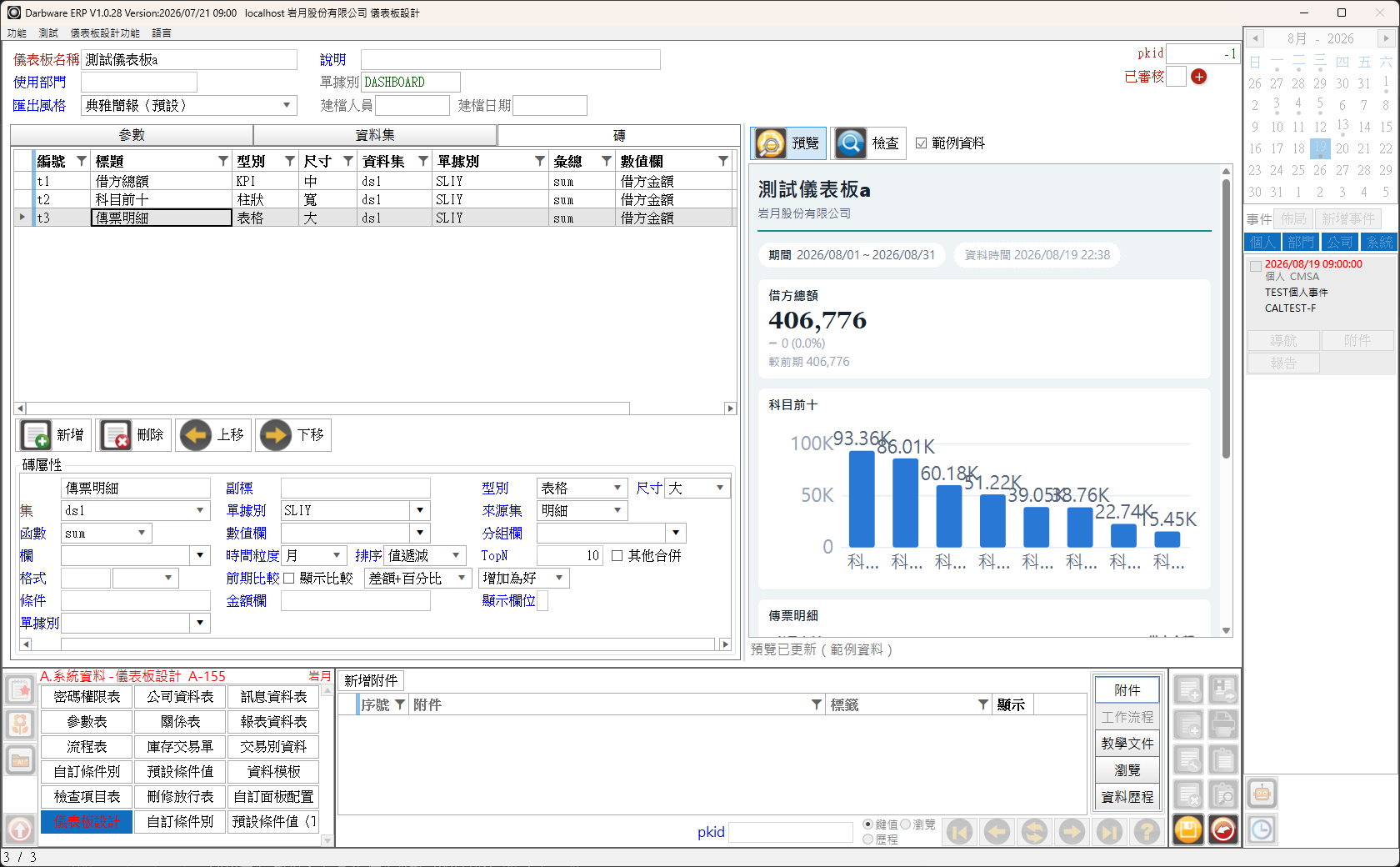 「儀表板設計」畫面:上方主檔欄位,左側
 磚 分頁列出三塊磚並可編輯磚屬性,右側是同一條管線產出的即時預覽。(實機截圖)
瀏覽狀態下改不動,先按「修改」
程式一打開是瀏覽狀態,左側三個分頁與屬性區都是唯讀的。要編輯請先按底部工具列的 新增 或 修改;
在瀏覽狀態硬改的內容會在切換狀態時被重新載入洗掉。右側預覽也會跟著切換成編輯模式(可直接拖排)。
步驟① 新增儀表板、填主檔
- 按
新增。系統會先給一個 儀表板代號(D0001起跳),要換成好記的代號(例如SALES01)直接改掉即可——代號全公司唯一,是導覽與定位用的鍵。 - 填 儀表板名稱(必填,同一使用者不可重名)。
- 填 使用部門——這是分享範圍的依據,留空會帶你自己的部門(見誰看得到哪些儀表板)。
- 選 匯出風格(預設
ERP 標準(預設),排在下拉第一項:白底黑字、灰框直角、與其他表單畫面同一套配色與字型),這是這張儀表板預設的外觀配色;檢視時仍可臨時改。 - 說明 選填;單據別 固定
DASHBOARD、建檔人員/建檔日期 由系統帶,都不用填。
步驟② 卡片:挑要看的卡片
切到 卡片 分頁。左邊 可用卡片 是系統做好的現成卡片,右邊 已加入 是這張儀表板目前有的卡片。
- (選用)用上方的 分類 下拉縮小範圍(例:只看
訂單或總帳)。 - 在左邊點一張卡片,看 說明 欄確認它算的是什麼,按
加入。 - 重複加到需要的卡片都齊了為止。想拿掉就在右邊選一列按
移除;上移/下移調整排入版面的先後順序。
加入卡片時,系統會自動把它需要的資料來源一起帶進來;用同一組資料的卡片會自動共用一次查詢,加再多也不會拖慢畫面。
看不到想要的卡片?
可用卡片只會列出「你有瀏覽權限、而且該程式有掛清單瀏覽查詢」的卡片。 兩者缺一都不會出現在清單裡——請找系統管理者確認權限,或參考卡片清單看目前提供哪些卡片。 資料直接取自預存程序的卡片(例如「組織架構」)不需要清單瀏覽查詢,只看你有沒有該程式(關係表)的瀏覽權限。
步驟②-1(進階)資料集:磚的資料從哪來
以下是進階設定
勾左上角的 進階設定 才會看到 參數/資料集/磚 三個分頁。只用現成卡片的話可以整段跳過,
直接看版面與分頁。
切到 資料集 分頁,按 新增 加一列,然後在下方「資料集屬性」設定:
- 代號:這個資料集的名字(例
ds1),下面的磚要靠它引用;同一張儀表板內不可重複。 -
種類:
清單瀏覽(最常用):直接用某支程式的清單瀏覽查詢當來源。SP:呼叫指定的預存程序。查詢程式:拿 M 模組的查詢程式當來源。
SQL 型已停用(2026-08-23)
舊版曾提供自己寫
SELECT的SQL種類,因連線安全模型(帳號不可直查公司庫)停用。 既有定義查詢時會顯示「SQL 型資料集已停用」,請改成SP型(請開發端包成DARB_BD_*預存程序)或清單瀏覽。- 單據別:資料來自哪一支程式。下拉只會列出掛有清單瀏覽查詢、而且你有瀏覽權限的程式(下拉裡找不到想要的程式時見常見問題)。
- 條件:篩選條件,寫法與該程式清單瀏覽的條件相同,並可用 token 讓條件跟著查詢時填的期間走:
Token 代換成 {起日}{迄日}條件面板的期間起訖日( yyyy/MM/dd){年}{月}{年月}期間的年、月、年月 {今日}執行當天 {使用者}{部門}登入者代號/條件面板選的部門(留空時為登入者部門) {前期起日}{前期迄日}{前期年月}前期比較用的期間 例:
傳票日期>='{起日}' and 傳票日期<='{迄日}'。未定義的 token 會被代換成空字串並在查詢後列出提醒,請照上表拼字。 -
前期比較:勾
查前期並選 前期位移(月-1/年-1/日-7/日-30,也可自己打),KPI 磚才能顯示「較前期」的增減。 期間剛好是整月時,前期取的是整個上一月(不是往前推 30 天)。 - 種類選
SP時填 預存程序 與 參數(慣例:第 1 個參數為編號、第 2 個為查詢條件)。
同一個資料集可以餵很多磚
多塊磚引用同一個資料集時,系統只查一次資料庫再各自彙總。同期間、同條件的磚請共用一個資料集,畫面會快很多。
步驟②-2(進階)磚:要顯示什麼、長什麼樣
切到 磚 分頁,新增 一列後在下方「磚屬性」設定。上方 grid 可用 上移/下移 調整順序(也就是預設版面的排列順序)。
| 屬性 | 說明 |
|---|---|
| 標題/副標 | 磚上顯示的抬頭(小尺寸的磚會自動省略副標) |
| 型別 | KPI(大數字卡)/柱狀/折線/圓餅/表格/地圖/樹狀表(上下層階層,見樹狀表磚的設定) |
| 尺寸 | 小(1×1)/中(2×2)/寬(4×2)/大(4×4) |
| 資料集/單據別 | 這塊磚吃哪個資料集;單據別決定權限與鑽取目標 |
| 來源集 | 明細(預設)或 統計;多數程式的清單瀏覽只回明細,選 統計 查不到資料時請改回 明細 |
| 彙總函數/數值欄 | sum/count/avg/min/max+要算哪一欄 |
| 分組欄 | 圖表的分類軸(例:客戶簡稱、科目名稱) |
| 日期欄/時間粒度 | 折線圖的時間軸與 日/週/月(缺的期間自動補 0) |
| 排序/TopN/其他合併 | 值遞減/值遞增/分類名;只取前 N 名;其餘合併成一項「其他」 |
| 數值格式 | 小數位與 千/萬/百萬 縮放 |
前期比較(顯示比較) |
顯示 差額/百分比/差額+百分比,並選 增加為好 或 減少為好(決定漲跌用什麼顏色) |
| 鑽取單據別/鑽取條件 | 點這塊磚要跳到哪支程式的清單瀏覽、附加什麼條件(圖表可用 {分類} 代表被點的那一項) |
| 金額欄 | 標記哪些欄算「金額」;沒有「看單價」權限的人看不到這些數字(留空時系統依欄名關鍵字自動判斷) |
| 顯示欄位 | 表格磚要顯示哪些欄;樹狀表磚則是節點旁附帶顯示的欄(多欄以逗號分隔) |
表格磚只放得下摘要
表格磚建議搭配 TopN(預設 20 筆,上限 200 筆)。要看完整明細請用鑽取跳到清單瀏覽,或用工具列的 匯出 產出 HTML 網頁。
樹狀表磚的設定(2026-10-13 起)
樹狀表把「上層→下層」的資料畫成可展開收合的縮排表格,例如部門上下層。現成的組織架構卡就是這種磚,一般直接挑卡片即可;要自己組一塊時,型別 選 樹狀表,再填磚屬性最下面兩列的樹狀表欄位,需要的話再填 顯示欄位:
| 屬性 | 必填 | 說明 |
|---|---|---|
| 節點欄 | ✔ | 每一列代表哪個節點的代號(例:部門代號) |
| 父節點欄 | ✔ | 這個節點的上層代號;空白=最上層 |
| 節點名稱欄 | — | 節點要顯示的名稱;留空就顯示代號。名稱與代號不同時,畫面顯示名稱並在後面以小字附上代號 |
| 預設展開層數 | — | 一打開時展開幾層,0=全部展開。例:填 2 時最上層和第二層是展開的,一開始看得到前三層 |
| 顯示欄位 | — | 節點右邊要附帶顯示的欄(例:主管),多欄以逗號分隔。留空就只顯示節點這一欄(不會像表格磚一樣自動帶出全部欄位) |
三個欄位下拉會列出資料集的欄位,也可以直接打欄名。樹狀表磚不做彙總,彙總函數/數值欄不用填。
資料怎麼排成樹:
- 資料每一列是一條「節點→上層」的關係。父節點空白的節點是最上層;同層的先後照資料的順序。
- 同一個節點掛在兩個上層底下(資料裡有兩列)時,兩個上層底下都會出現它。
- 父節點代號在資料裡找不到時,該節點當成最上層顯示,並在名稱後面標「孤兒」。
- 繞回自己的循環(A 的上層是 B、B 的上層又是 A):繞回來的那一列標「↻ 循環」、不再往下展開,避免無限展開。
- 一塊磚最多顯示 200 列,超過的部分不顯示,磚下方會註明「另有 N 個節點未顯示」。
節點欄、父節點欄一定要填
少填任一個,按 檢查 或存檔時會提示「(樹狀表)必須指定節點欄與父節點欄」。
填了但資料裡沒有這個欄名(含節點名稱欄),查詢時磚會顯示錯誤訊息「資料裡沒有欄位 ○○」,請到資料集確認欄名。
預覽時的範例資料
右側預覽勾 範例資料 時,樹狀表磚會用一組三層的假部門資料畫出來,方便先確認版面與展開層數。
步驟③-2 版面與分頁(2026-08-20 起)
版面 分頁決定每張儀表板一頁有幾格、有幾個分頁:
| 欄位 | 說明 |
|---|---|
| 欄數/列數 | 一頁的格子數,預設 14 × 5——以 Full HD(1920×1080)扣掉右側行事曆與下方面板後的內容區算,單格約 110px,一頁剛好填滿、不捲動;列數填 0=不限高(頁面可捲動)。螢幕較小時格子會等比縮小(最小 72px,再小就改成捲動)。 |
| 分頁 | 每張儀表板可以有多個分頁(畫面上方的 tab)。用 新增分頁/刪除分頁/上移/下移 維護,點選分頁可改標題。刪除分頁時該頁的磚會併到前一頁。 |
磚要放在哪一頁在 磚屬性 的 分頁 下拉指定;一頁放不下的磚(超過列數)會自動順延到下一頁。預覽與實際檢視都會顯示 tab;匯出 PDF 時一頁印一張(A3 橫式),行動版則一頁一段。
步驟④ 預覽與存檔
- 按右側的
預覽,用目前的定義產生畫面——這條管線與實際檢視完全相同,預覽長怎樣、使用者看到的就是怎樣。 - 勾選
範例資料=用假資料預覽、不查資料庫(設定期間還沒到位時很好用);取消勾選=以當月實際資料預覽。 - 在編輯狀態下,預覽頁可以直接拖曳磚、改尺寸——拖出來的結果就是這張儀表板的預設版面。
- 按
檢查可先驗定義有無問題(未知 token、資料集代號重複、磚引用了不存在的資料集);存檔時也會自動跑一次,有問題會擋下來。 - 按底部工具列的
存檔。
卡片清單
目前系統內建的常用卡片如下(並非全部,實際以「可用卡片」清單為準)。能不能挑到,取決於你有沒有該程式的瀏覽權限(以及該程式有沒有掛清單瀏覽查詢)。 除了「組織架構」看的是目前生效的關係、不受期間影響之外,卡片的期間都跟著條件面板的起訖日走;標「較前期」的卡片會同時顯示與上個月同期的增減。
卡片定義存在資料庫的 twork_sys_dashboardcard(編號=卡片代號,並記錄它是哪一支程式的「單據別」、
可個別停用);程式本身也內建一份預設卡片,兩邊合併使用,同一個卡片代號以資料庫的為準(資料庫還沒有卡片資料時就只用程式內建的這一份)。
| 代號 | 標題 | 型別 | 說明 |
|---|---|---|---|
ORMAST_本期受訂金額 |
本期受訂金額 | KPI | 期間內受訂的本幣未稅金額合計(含較前期、月走勢線) |
ORMAST_受訂筆數 |
受訂筆數 | KPI | 期間內訂單明細筆數(含較前期);不含金額,沒有看單價權限也看得到 |
ORMAST_未交數量合計 |
未交數量合計 | KPI | 期間內尚未交貨的數量合計(減少為好) |
ORMAST_客戶Top10 |
客戶受訂金額 Top10 | 柱狀 | 受訂金額最高的前十名客戶,點柱可鑽取該客戶訂單 |
ORMAST_每日受訂 |
每日受訂金額 | 折線 | 期間內逐日受訂金額(缺的日子補 0) |
ORMAST_業務佔比 |
負責業務受訂佔比 | 圓餅 | 各負責業務的受訂金額佔比(前 8 名,其餘併「其他」) |
ORMAST_未交明細 |
未交訂單明細 | 表格 | 尚有未交數量的訂單明細(訂單編號/客戶/品號/數量/未交/預訂交期/業務) |
ORMAST_客戶統計 |
客戶訂單統計 | 表格 | 各客戶的訂單張數/總金額/平均訂單金額/最新訂單日 |
ORMAST_月受訂趨勢 |
月受訂金額趨勢 | 折線 | 期間所在年度整年的逐月受訂金額(不受起訖日限制) |
SLIY_本期借方總額 |
本期借方總額 | KPI | 期間內傳票借方金額合計(含較前期) |
SLIY_本期貸方總額 |
本期貸方總額 | KPI | 期間內傳票貸方金額合計(含較前期) |
SLIY_科目Top10 |
科目借方金額 Top10 | 柱狀 | 借方金額最高的前十個科目,點柱可鑽取該科目傳票 |
SLIY_每日傳票金額 |
每日傳票金額 | 折線 | 期間內逐日傳票借方金額 |
SLIY_部門佔比 |
部門借方金額佔比 | 圓餅 | 各部門借方金額佔比(前 8 名,其餘併「其他」) |
SLIY_傳票明細 |
傳票明細 | 表格 | 傳票日期/號碼/科目/摘要/借貸金額/部門 |
TRSAMA_本期出貨金額 |
本期出貨金額 | KPI | 期間內出貨的本幣未稅金額合計(含較前期) |
TRSAMA_客戶Top10 |
客戶出貨金額 Top10 | 柱狀 | 出貨金額最高的前十名客戶 |
TRSAMA_品號Top10 |
品號出貨金額 Top10 | 柱狀 | 出貨金額最高的前十個品號 |
TRSAMA_每日出貨 |
每日出貨金額 | 折線 | 期間內逐日出貨金額 |
TRSAMA_出貨明細 |
出貨明細 | 表格 | 交易日期/單號/客戶/品號/數量/單價/金額/業務 |
BOR_組織架構 |
組織架構 | 樹狀表 | 分類「組織」。關係表的部門上下層,每個部門旁顯示部門主管;預設展開兩層(見組織架構卡) |
組織架構卡(2026-10-13 起)
「組織架構」卡把關係表裡設定的部門上下層畫成樹狀表,一眼看出公司有哪些部門、誰掛在誰底下、各部門主管是誰。
- 誰挑得到、看得到:要有 關係表 的瀏覽權限。沒有權限的人挑卡清單裡不會出現這張卡;別人的儀表板上有這張磚時,你那邊也不會顯示。
- 部門上下層:取關係表 類別碼=部門 的單據——上位編號是上層部門、明細的下位編號是下層部門。只當過上位、從沒當過下位的部門就是最上層。
- 主管:取關係表 類別碼=部門主管 的單據(上位=部門、下位=員工),顯示員工姓名(員工資料查不到姓名時顯示員工編號);一個部門有多位主管時以「、」分隔。
- 部門名稱:取部門資料的部門名稱;沒有名稱時用部門簡稱,再沒有就顯示代號。
- 只看目前生效的關係:明細的生效起始日/截止日涵蓋今天的才算(空白視為不限)。這張卡不受條件面板的期間影響。
- 同層順序:依關係表明細的序號排列。
- 預設
大尺寸、預設展開兩層,畫面上可以再點開或收合(見樹狀表磚:展開與收合)。
哪些部門不會出現在樹上
- 關係表裡沒有任何生效中「部門」明細的部門(例如只建了單頭、沒有下位明細,而它自己也沒掛在別的部門底下)。
- 只設了「部門主管」、但沒有「部門」上下層關係的部門。
- 上位與下位填成同一個部門(自己掛自己)的明細列會被略過,不當成上下層。
SH03A TAG 帳套
公司儀表板的「C0001 TAG追蹤儀表板」新增第 3 頁「組織架構」,放的是同款樹狀表,固定從業主往下畫(業主 → 水泥廠 → 工班),各部門旁顯示主管。
想要的程式還沒有卡片?
卡片是由系統開發端統一維護的(不是使用者自己設定的東西),要新增請提出需求。
急用時也可以自己勾 進階設定,用 資料集+磚 手動組一塊,效果一樣,只是要自己填欄名。
二、看儀表板(自訂儀表板 M-D5)
從主選單開啟 主管資訊 → 自訂儀表板。
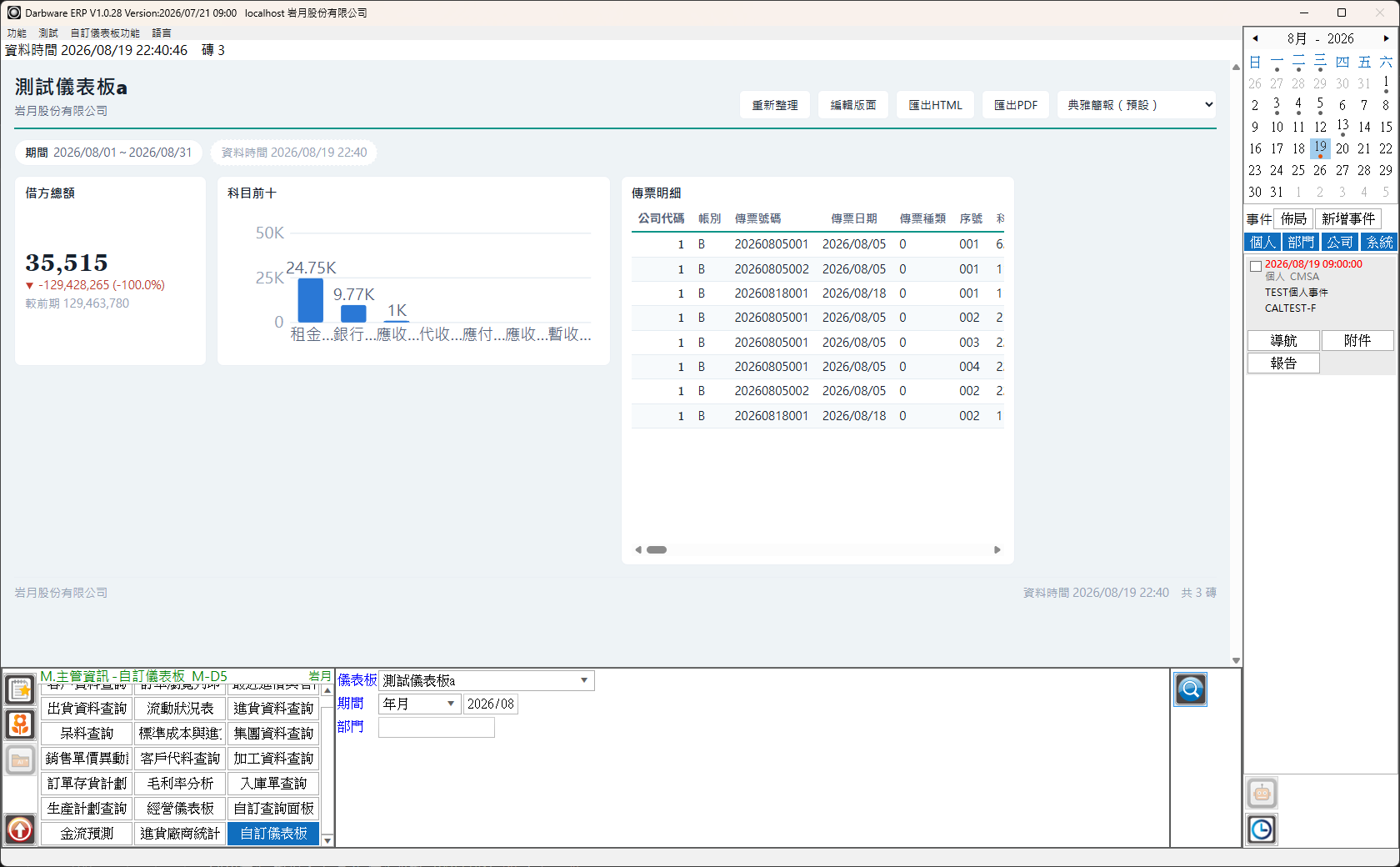 按
按 查詢 後的畫面:上方工具列與風格下拉,條件字條下方是三塊磚(KPI 卡「借方總額」含前期比較、柱狀圖「科目前十」、表格「傳票明細」);底部是條件面板。(實機截圖,測試資料)
步驟① 選儀表板、填條件、查詢
- 在底部條件面板的 儀表板 下拉選一張。下拉顯示成「代號 名稱」,可以直接打代號(例如打
D0001)快速篩選;別人分享來的會在後面標註建立者代號。 - 選 期間:
年月(預設):填一個年月,系統自動抓該月 1 日~月底。日期區間:自己填起日~迄日。
- 部門 可留空(=不限,條件裡的
{部門}會用你自己的部門)。 - 儀表板若有設計者定義的自定參數,會在下方多出幾個輸入欄,一併填好。
- 按
查詢。
條件字條就是稽核依據
畫面上方的灰色字條會把這次用的期間、部門與資料時間寫清楚,匯出的檔案也會帶著同一組字條,轉寄出去不會有人搞錯是哪個期間的數字。
步驟② 鑽取(雙擊磚看明細)
- 滑鼠移到磚上,游標變成手指的就是可鑽取的磚。
- 雙擊磚(圖表可雙擊某根柱子/某一塊圓餅,表格可雙擊某一列)。
- 系統會切換到該單據別的清單瀏覽,並自動帶入該磚的條件(雙擊圖表時再加上你點的那一個分類)。
- 在清單瀏覽可以照常排序、匯出 Excel、列印;要回儀表板從主選單再開一次(或用返回導覽)。
沒反應?
設計者沒設定鑽取的磚、樹狀表磚(如「組織架構」),以及狀態是「無資料/查詢失敗」的磚都不可鑽取,游標不會變手指。
單擊圖表=連動篩選
單擊(不是雙擊)圖表上的某一項,其他磚會改成只看這一項的資料,上方參數列會出現一個篩選標籤,按標籤上的 ✕ 取消。 資料裡沒有對應欄位的磚不會跟著篩,會變淡並在標題列標「未套用篩選」,表示它顯示的仍是全部資料。
樹狀表磚:展開與收合
樹狀表磚(例如「組織架構」)以縮排表示上下層,最上層用粗體。
- 有下層的節點前面有一個小三角:
▼表示已展開、▶表示收合中。 - 點
▼收合該節點底下的所有下層;點▶展開。展開時,底下原本就是收合狀態的節點會維持收合。 - 一打開時照設計者設定的預設展開層數展開(「組織架構」卡是兩層)。按
重新整理或重新查詢後,會回到預設的展開狀態。
磚上可能出現的標記與提醒:
| 看到的 | 意思 | 怎麼處理 |
|---|---|---|
| 節點後面標「↻ 循環」 | 這個節點已經是上層,又被掛回下層,形成繞圈的關係;該列不再往下展開。查詢後的提醒區也會出現「組織關係有循環參照,請到關係表按『循環稽核』」 | 到關係表按 循環稽核 找出循環的那幾筆並修正 |
| 節點後面標「孤兒」 | 它的上層代號不在這塊磚的資料內,暫時當成最上層顯示(多半出現在自己組的樹狀表磚) | 檢查資料集是否漏了上層節點的資料 |
| 同一個部門出現兩次 | 它在關係表裡同時掛在兩個上層底下 | 確認是否刻意如此;不是的話刪掉多的那一筆 |
| 磚下方「另有 N 個節點未顯示」 | 超過 200 列上限,後面的節點沒有畫出來 | 屬正常保護;要看完整組織請到關係表查詢 |
樹狀表磚的限制
- 不能鑽取:雙擊沒有作用。
- 不受連動篩選影響:單擊其他圖表做連動篩選時,樹狀表磚照樣顯示整棵樹(篩掉上層會讓整棵樹斷掉),標題列會標「未套用篩選」。
- 編輯版面時點
▼/▶不會展開收合,離開編輯模式後即可使用。
步驟③ 編輯版面(排成自己習慣的樣子)
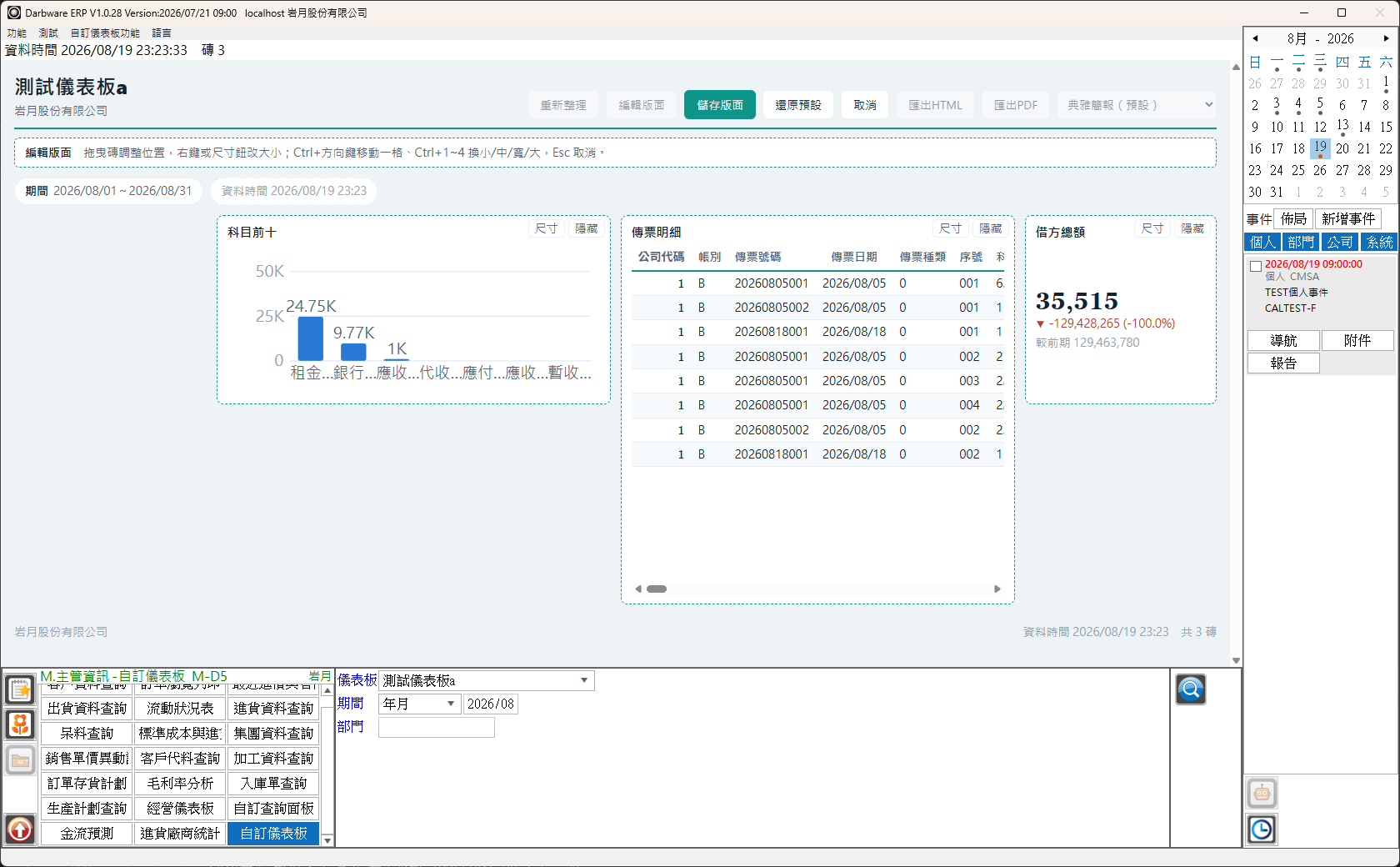 按
按 編輯版面 後:工具列出現 儲存版面/還原預設/取消,上方出現操作提示列,每塊磚右上角多了 尺寸/隱藏 鈕。(實機截圖,測試資料)
- 按工具列的
編輯版面,畫面上方會出現提示列:拖曳磚調整位置,右鍵或尺寸鈕改大小;Ctrl+方向鍵移動一格、Ctrl+1~4換小/中/寬/大,Esc取消。 - 調整方式:
- 拖曳磚到想要的位置(其他磚會自動讓位並往上吸齊,不會留空洞)。
- 磚右上角
尺寸鈕或按右鍵,選小/中/寬/大。 - 不想看的磚按
隱藏(之後在編輯模式可再顯示)。 - 多分頁的儀表板:拖曳只限同一頁;要搬到別頁用右鍵選單的
移到分頁 ▸(也可選「新分頁」);Ctrl+PageUp/PageDown切頁。 - 鍵盤:
Ctrl+方向鍵移動一格、Ctrl+1~4換尺寸、Esc取消這次編輯。
- 想多看點東西:按
新增卡片,從清單裡勾選要加的卡片(可複選,也可用 分類 下拉縮小範圍),按確定。 畫面會重查一次並停在編輯模式,新卡片就會出現在版面上,接著照上面的方式拖到你要的位置。 清單只列出你有權限、而且這張儀表板上還沒有的卡片;卡片說明見卡片清單。 - 按
儲存版面存起來——這是你個人的版面(含你自己加的卡片),只影響你自己,不會動到設計者的預設版面,也不影響其他人。 - 按
還原預設會刪掉你的個人版面、回到設計者排的樣子(你自己加的卡片也會一起收掉)。 - 按
取消離開編輯模式而不儲存。
設計者之後新增的磚不會漏掉
你存過個人版面之後,設計者若再加磚,新磚會自動追加在你的版面尾端;設計者刪掉的磚也會自動消失。
自己加的卡片要按「儲存版面」才會留著
新增卡片 只是先加到畫面上,沒有按 儲存版面 就離開,下次進來就不見了。
另外,自己加的卡片一樣受權限管制——沒有該程式瀏覽權限的卡片根本不會出現在挑選清單裡。
步驟④ 重新整理與換風格
| 工具列 | 作用 |
|---|---|
重新整理 |
用同一組條件重跑一次,更新資料時間 |
匯出 |
開啟「匯出」視窗,選格式、存放位置,並可直接以 Email 寄出(見步驟⑤ 匯出與寄送) |
| 匯出風格 下拉 | 即時換配色:ERP 標準(預設)/典雅簡報/簡潔商務/列印友善(黑白省墨)/深色簡報(投影用)/賽博龐克。畫面與匯出檔同時套用——畫面看到什麼風格,匯出的 HTML/PDF 就是什麼風格 |
要列印或轉 PDF 就先切「列印友善」
深色系風格是給螢幕與投影用的,直接列印會很吃碳粉。在 匯出風格 下拉切成 列印友善(黑白省墨) 再匯出即可。
步驟⑤ 匯出與寄送
把目前畫面上的儀表板存成檔案,需要時順便用 Email 寄出。請先按 查詢 查出資料,還沒查詢就按 匯出 會提示「請先查詢出資料再匯出」。
- (選用)先在工具列的 匯出風格 下拉挑好外觀。
- 按工具列的
匯出,開啟「匯出」視窗。 - 在 匯出格式 勾選要產出的檔案,可複選(預設只勾
HTML 網頁):HTML 網頁:與畫面一致的自包含網頁檔(含分頁 tab、無工具列、可離線開、可轉寄)。行動版網頁:手機直立閱讀的單欄卡片流網頁檔,適合轉給主管在手機上看。PDF:用同一份版面產生A3 橫式 PDF(欄數 ≤8 的儀表板改為 A4 橫式),一個分頁印一張。
- 資料夾:檔案要存在哪裡。按右側
瀏覽選資料夾,也可以直接貼上路徑。預設是「文件」資料夾;同一次開著程式期間會記住你上次選的資料夾,關掉程式重開後回到「文件」。 - 檔名:不含副檔名,系統預帶「儀表板名稱_期間_查詢日期」,可自行修改(不小心打了
.html/.pdf副檔名或_mobile尾巴會自動拿掉)。實際產出的檔名:- HTML 網頁:
檔名.html - 行動版網頁:
檔名_mobile.html(自動加_mobile) - PDF:
檔名.pdf
- HTML 網頁:
- 匯出完成後開啟檔案(預設勾選):匯出後自動開啟——網頁檔用瀏覽器開、PDF 用電腦預設的 PDF 檢視器開。不想跳出來就取消勾選。
- (選用)要直接寄出,勾 以 Email 寄送(Outlook,匯出檔全部當附件),下方三欄才可輸入:
- 收件人:Email 地址,多位以分號
;分隔。 - 主旨:預帶「【儀表板】儀表板名稱 今天日期」,可修改。
- 內文:預帶一段問候與說明文字,可修改。
- 收件人:Email 地址,多位以分號
- 按
確認開始匯出;按取消則不匯出、關閉視窗。 - 資料夾裡已有同名檔案時,系統會列出這些檔名並詢問要不要取代:選
取代繼續、選取消回到「匯出」視窗改檔名或資料夾。 - 匯出完成後,畫面上的狀態文字會顯示「已匯出:檔名(資料夾)」;有勾 Email 寄送且寄出成功時,後面再加「已寄送給 收件人」。
選了深色風格又要匯出 PDF
目前風格是 深色簡報(投影用) 或 賽博龐克 且有勾 PDF 時,系統會先詢問「要改用『列印友善』風格輸出 PDF 嗎?」。
選 改用列印友善 只影響這一份 PDF(畫面與同一次匯出的網頁檔仍維持原風格);選 維持原風格 就照深色輸出。
PDF 勾選框是灰的
儀表板畫面沒有正常顯示時(通常是本機缺少網頁顯示元件),PDF 勾選框會停用、無法勾選。HTML 網頁與行動版網頁照常可用——
可以先匯出 HTML 網頁,再用瀏覽器開啟後列印成 PDF;或請 IT 安裝網頁顯示元件後重開程式。
Email 寄送是用你自己的 Outlook 直接寄出
- 按
確認後系統會直接寄出(不會先跳出郵件編輯視窗讓你確認),寄件者是你本機 Outlook 的帳號;收件人、主旨、內文請在「匯出」視窗內先確認好。 - 附件是這次成功匯出的全部檔案(勾了幾種格式就附幾個檔)。
- 電腦需安裝並設定好 Outlook,否則會寄送失敗。
- 寄送失敗時檔案仍然已經匯出,系統會提示失敗原因與檔案所在資料夾,你可以改用其他方式手動寄出。
一種格式失敗不影響其他格式
同時勾了多種格式時,某一種產生失敗(例如 PDF)不會擋住其他格式;匯出結束後系統會把失敗的格式與原因彙整在同一個提示裡,成功的檔案照常存檔、開啟與寄送。 全部格式都失敗時才會顯示「匯出失敗」,此時不會寄信。
樹狀表磚(如「組織架構」)匯出後的樣子
PDF:一律全部展開,不顯示▼/▶。HTML 網頁/行動版網頁:開啟時照預設展開層數,一樣可以點▼/▶展開收合。- 磚下方的循環、孤兒、未顯示節點等註記會一起帶出。
匯出視窗欄位說明
| 欄位 | 必填 | 預設 | 說明 |
|---|---|---|---|
匯出格式:HTML 網頁/行動版網頁/PDF |
至少勾一種 | 只勾 HTML 網頁 |
可複選;PDF 在畫面無法列印時停用 |
| 資料夾 | 是 | 「文件」資料夾(同一次開程式期間記住上次選的) | 必須是已存在的資料夾;按 瀏覽 選取 |
| 檔名 | 是 | 儀表板名稱_期間_查詢日期 | 不含副檔名;行動版自動加 _mobile;檔名中的空白與不合法字元會自動換成底線 |
| 匯出完成後開啟檔案 | — | 勾選 | 網頁檔用瀏覽器開、PDF 用預設 PDF 檢視器開 |
| 以 Email 寄送(Outlook,匯出檔全部當附件) | — | 不勾 | 勾選後才能填下面三欄 |
| 收件人 | 勾寄送時必填 | 空白 | 多位以分號 ; 分隔;每一位都要是含 @ 的 Email 地址 |
| 主旨 | 勾寄送時必填 | 【儀表板】儀表板名稱 今天日期 | 可修改 |
| 內文 | — | 問候與說明文字 | 可修改、可換行 |
三、權限說明
誰看得到哪些儀表板
儀表板下拉列出的是你有權看到的儀表板,判定方式與「自訂查詢面板」相同,涵蓋以下關係建立的儀表板:
- 本人建立的;
- 你代理的人建立的;
- 你的直接下屬與間接下屬建立的;
- 使用部門是你的部門或其子部門的。
只有建立者能改、能刪
別人分享過來的儀表板你可以看、可以鑽取、可以存自己的版面,但按存檔會提示「只能修改自己建立的儀表板」。 要改內容請找建立者,或把它當範本自己重建一張。
磚層級的權限
- 沒有該單據別「瀏覽」權限 → 整塊磚不顯示(不是打馬賽克,是根本不產生),版面會自動壓實往上吸齊,看起來就像沒有這塊磚。查詢完的提醒區會顯示「有 N 個磚因無瀏覽權限未顯示」。
- 沒有「看單價」權限 → 金額類磚不顯示、表格的金額欄顯示
—。哪些欄算金額由設計者的 金額欄 設定決定(未設定時依欄名關鍵字自動判斷,如單價、金額、本幣、未稅、含稅、成本)。 - 鑽取時會再驗一次目標程式的權限,沒有權限會直接提示而不會切過去。
四、系統管理者部署
第一次啟用(每個帳套各跑一次;朝陽環境請用同名的 -cy 版腳本):
sql/dashboard-deploy.sql——建兩張表(twork_sys_dashboard、twork_sys_dashboardlayout)與兩支查詢 SP。sql/dashboard-sheetno-tableseq-register.sql——登錄_sheetno/_tableseq(不跑存不了檔)。sql/dashboard-register-program.sql——登錄程式與選單(DASHBOARD→ M 主管資訊M-D5;DASHBOARDCFG→ A 系統資料A-155)。- 請所有使用者重新登入 ERP(或重開程式)——登錄資料是登入時載入的,沒重登會出現「看不到選單」「存不進去」。
- 到密碼權限表把兩支程式的權限發給該用的人。
腳本要照順序跑,並用 UTF-8 讀取
以 sqlcmd 執行時務必加 -f 65001(腳本含中文,漏了會靜默略過物件卻回成功);跑完請實查兩張表與兩支 SP 是否存在。
要用「組織架構」卡(2026-10-13 起)
「組織架構」卡的資料來自預存程序 TWORK_QRY_BOR_DEPT_TREE,每個要用的帳套都要先部署一次 sql/TWORK_QRY_BOR_DEPT_TREE-20261013.sql。
還沒部署時,卡片照樣挑得到,但磚會顯示查詢失敗的錯誤訊息(其他磚不受影響)——請系統管理者部署後再按 重新整理。
想讓更多程式能當資料來源
設計器的 單據別 下拉只列出 _sheetno 掛有清單瀏覽查詢(QueryProcedure)的程式。要讓某支程式可被儀表板取用,得先替它掛上清單瀏覽查詢。
欄位說明
條件面板(自訂儀表板)
| 欄位 | 說明 |
|---|---|
| 儀表板 | 要顯示哪一張;顯示成「代號 名稱」,可直接打儀表板代號篩選;別人建立的會在後面標註建立者代號 |
| 期間 | 年月(填 yyyy/MM,自動取該月 1 日~月底)或 日期區間(起日 ~ 迄日) |
| 部門 | 條件中 {部門} 的值;留空=使用登入者的部門 |
| 自定參數 | 該張儀表板定義的額外參數,依型別顯示為年月/日期/部門/文字/下拉輸入 |
主檔(儀表板設計)
| 欄位 | 必填 | 說明 |
|---|---|---|
| 儀表板代號 | 是 | 全公司唯一的代號,導覽/定位(上一筆下一筆、查詢定位)都以它為鍵;新增時自動給 D0001 起跳的流水,可自行改(最長 20 字,存檔時轉大寫)。重複會存不進去並提示改代號 |
| 儀表板名稱 | 是 | 同一使用者不可重名 |
| 使用部門 | 是 | 分享範圍依據;留空自動帶登入者部門 |
| 匯出風格 | 否 | 預設外觀(六種風格,未選=ERP 標準),檢視時可臨時改 |
| 說明 | 否 | 備註用途 |
| 單據別 | — | 固定 DASHBOARD,唯讀 |
| 建檔人員/建檔日期 | — | 系統自動帶入,唯讀 |
磚狀態
| 磚上顯示 | 意思 | 怎麼處理 |
|---|---|---|
| 正常數字/圖 | 查到資料 | — |
| 「無資料」 | 查詢成功但這個期間沒有符合條件的資料 | 換期間,或檢查資料集條件 |
| 錯誤訊息 | 這塊磚查詢失敗(欄名不存在、SP 未部署…) | 見常見問題;其他磚不受影響 |
| 整塊不見 | 無該單據別瀏覽權限,或無「看單價」權限的金額磚 | 找系統管理者調整權限 |
常見問題
按了查詢,整頁空白/儀表板下拉是空的?
依序檢查:①下拉有沒有選到儀表板(沒有任何一張=還沒人建,或分享範圍沒涵蓋你);②是否出現「SP 未部署」之類訊息——這表示系統管理者還沒跑資料庫腳本(見系統管理者部署);③畫面整片空白但下拉有東西,多半是本機缺少網頁顯示元件,請洽 IT 安裝。
某一塊磚顯示「查詢失敗」,其他磚正常?
磚是逐塊獨立跑的,一塊壞不會拖垮整頁。常見原因是設計時填的欄名在這個資料庫的清單瀏覽查詢裡不存在(不同客戶的欄位可能不同)、或資料集的 SP 未部署。請把磚上的錯誤訊息提供給建立者,到「儀表板設計」按 檢查 逐項確認。
設計器的「單據別」下拉沒有我要的程式?
下拉只列出掛有清單瀏覽查詢(QueryProcedure)且你有瀏覽權限的程式。想用的程式沒出現,表示它還沒掛清單瀏覽查詢,請洽系統管理者處理;權限問題則請管理者補發該程式的瀏覽權。
以前的「匯出HTML」「匯出行動版」「匯出PDF」三顆鈕不見了?
2026-10-13 起合併成工具列上的一顆 匯出。按下後在「匯出」視窗勾選 HTML 網頁/行動版網頁/PDF(可複選),一次產出,見匯出與寄送。
匯出視窗的 PDF 是灰的、勾不起來?
表示目前儀表板畫面無法列印,多半是本機缺少網頁顯示元件(儀表板畫面通常也會一起顯示不出來)。請 IT 安裝後重開程式;
或先勾 HTML 網頁 匯出,用瀏覽器開啟網頁檔後列印成 PDF。
按 匯出 跳出「請先查詢出資料再匯出」?
匯出的是目前畫面上已查詢出來的內容。請先在條件面板選好儀表板與期間、按 查詢,有資料後再按 匯出。
勾了以 Email 寄送,卻跳出寄送失敗?
檔案已經照常匯出到你選的資料夾,只有寄信這一步失敗。常見原因:本機沒有安裝 Outlook、Outlook 尚未設定好帳號、或收件人地址打錯。 依提示的原因排除後可再匯出一次,或直接從資料夾把檔案附加到信件中手動寄出。
收件人可以填好幾位嗎?
可以,多位收件人以分號 ; 分隔(例如 a@example.com; b@example.com)。每一位都必須是含 @ 的 Email 地址,有格式不對的會在按 確認 時提示是哪一個。
每次都要重選資料夾?
同一次開著程式期間,「匯出」視窗會記住你上次選的資料夾;關掉程式重開後會回到預設的「文件」資料夾。
我在設計器改了東西,切一下就不見了?
程式打開是瀏覽狀態、內容唯讀。請先按 新增 或 修改 再編輯,改完按 存檔。瀏覽狀態下的變更會在重新載入時被洗掉。
我調好的版面,別人看到的不一樣?
這是刻意的:儲存版面 存的是你個人的版面,只影響你自己。要改所有人看到的預設排法,請建立者到「儀表板設計」的預覽區拖排後存檔。
數字和我直接開那支查詢跑出來的不一樣?
先比對三件事:①條件面板的期間與磚的資料集條件(磚可能另外加了條件);②畫面右上的資料時間(是不是舊的一次查詢,按 重新整理);③該磚的彙總函數與數值欄是否就是你心中的口徑(例如 sum(本幣未稅) vs sum(含稅金額))。
KPI 卡的「較前期」怎麼都不出現?
前期比較要兩邊都設定:資料集要勾 查前期 並設前期位移,磚屬性也要勾 前期比較 並選顯示方式。兩者缺一就不會顯示。
能不能自己寫 SQL?
不能——SQL 種類已於 2026-08-23 停用(連線安全模型不允許直查公司庫)。需要自訂查詢時,
請開發端把查詢包成 DARB_BD_* 預存程序改用 SP 種類,或改用 清單瀏覽/查詢程式 種類。
表格磚只有 20 筆,其餘的呢?
表格磚是摘要用的,預設只取前 20 筆(上限 200)。要看完整資料請雙擊磚鑽取到清單瀏覽,或改用該支程式本身的查詢與匯出。
「組織架構」磚顯示錯誤訊息?
多半是這個帳套還沒部署組織架構用的預存程序,請系統管理者照系統管理者部署的說明補上,部署後按 重新整理。
「組織架構」裡某個部門沒出現?主管欄是空的?
這張卡只畫關係表裡目前生效、類別碼為「部門」的上下層。部門沒出現時,請到關係表確認它有掛在某個上層部門底下(或它底下有掛下層部門); 主管欄空白則是該部門沒有設定生效中的「部門主管」關係。詳見組織架構卡。
「組織架構」出現「↻ 循環」,查詢後的提醒區也有提醒?
表示關係表的部門上下層繞成了一圈(例如 A 的上層是 B、B 的上層又是 A)。請到關係表按 循環稽核 找出是哪幾筆,修正後回儀表板按 重新整理。
我點了別的圖表做連動篩選,組織架構卻沒跟著變?
這是刻意的:樹狀表磚不套用連動篩選(篩掉上層部門整棵樹就斷了),標題列會標「未套用篩選」,顯示的仍是整棵樹。
需補截圖
dashboard-export-toolbar.png:檢視端工具列,紅框標示匯出鈕與 匯出風格 下拉。dashboard-export-dialog.png:「匯出」視窗全貌(預設狀態:只勾HTML 網頁、Email 寄送未勾)。dashboard-export-email.png:「匯出」視窗勾選以 Email 寄送後,收件人/主旨/內文三欄可輸入的狀態(收件人用測試地址)。dashboard-export-overwrite.png:檔案已存在時的「下列檔案已存在,要取代嗎?」詢問框。dashboard-export-html.png:勾HTML 網頁產出的網頁檔用瀏覽器開啟的成品(無工具列)。dashboard-export-mobile.png:勾行動版網頁產出檔在手機寬度的畫面。dashboard-tree-orgchart.png:檢視端「組織架構」磚(預設展開兩層),紅框標示▼/▶與主管欄(測試資料)。dashboard-tree-collapse.png:同一塊磚收合某個部門後的樣子(▼變▶、底下各層隱藏)。dashboard-tree-cycle.png:資料含循環時,節點後的「↻ 循環」標記與提醒區的「組織關係有循環參照…」提醒。dashboard-tree-cfg.png:儀表板設計磚分頁,型別選樹狀表時磚屬性最下面的 節點欄/父節點欄/節點名稱欄/預設展開層數(紅框)。dashboard-tree-cardpicker.png:卡片分頁分類選組織時,可用卡片列出「組織架構」。
五、排程自動寄送(系統管理者)
儀表板可以和排程報表一樣無人值守產檔寄出:在行事曆事件設定為自動執行、單據別 = DASHBOARD、執行方法 = DashboardDeck,參數 JSON:
| 參數 | 必填 | 說明 |
|---|---|---|
儀表板pkid |
△ | 儀表板設計畫面右上角的 pkid;與 儀表板代號 二擇一,兩個都填時以 pkid 為準 |
儀表板代號 |
△ | 儀表板主檔的 儀表板代號(如 D0001)。建議用這個:pkid 是各資料庫各自配的流水號,換帳套/換客戶就對不上,代號才是穩定的鍵 |
格式 |
— | HTML,HTMLMOBILE,XLSX,PPT 多選逗號分隔(預設 HTML,HTMLMOBILE,XLSX;排程端不支援 PDF) |
收件人 |
✔ | Email,逗號分隔 |
主旨前綴 |
— | 預設 【儀表板】 |
輸出目錄 |
— | 預設 C: emps\儀表板排程\ |
期間 |
— | 空=當期;{-d1}=上月;或 yyyy/MM/dd~yyyy/MM/dd 區間 |
部門 |
— | 全域參數 {部門} 的值 |
保留天數 |
— | 預設 30,只清本功能命名模式的舊檔 |
發布網址/發布專案 |
— | 與排程報表相同,Y 時把行動版推上受控網址 |
產檔走 headless 登入帳號(worker appsettings.json 的 ScheduledDeck 節),權限/看單價以該帳號為準。字典登錄腳本:sql/dashboard-autopilotmethod-register.sql(CY 版 -cy.sql)。
樹狀表磚在排程產檔中的樣子
HTML:排程產的網頁一律全部展開。HTMLMOBILE(行動版)則照預設展開層數,可點▼/▶展開收合。XLSX/PPT:樹狀表轉成一般表格,全部展開——第一欄 層級(1=最上層),第二欄是節點,依層級在前面加空白縮排;名稱與代號不同時寫成「名稱(代號)」,循環列後面加「↻循環」,其後是附帶欄位(如主管)。- 循環、孤兒、超過列數上限等提醒會以「※」開頭附註在表格下方:
XLSX寫在表格下方空一列處,PPT寫在表格(跨多張投影片時為最後一張)下方。
相關功能
- 自訂查詢面板:多支既有查詢一次跑完、整批換月、彙整列印
- 經營儀表板(M-210):系統內建指標的固定版儀表板
- 行動儀表板:手機直立版的每日快照
- 主管資訊查詢報表庫