程式資訊
- 程式 ID:
PRODPLANM - 所屬子系統:M.主管資訊
- 狀態:stable
營運計畫
位置:主選單 →「宏觀運籌」→ 營運計畫(T-01)
本程式原名「年度計畫」,2026-09-19 起改名為「主計畫」、內容也從「一支算到底」改成「設定+彙總」; 2026-09-25 起顯示名稱再改為「宏觀運籌」(功能不變,五張子計畫上的「主計畫單號」也一併改稱「宏觀運籌單號」)。 2026-10-02 起改名營運計畫(功能不變,子計畫上的欄位一併改稱「營運計畫單號」「營運計畫期間」), 計畫族六支程式也從子系統「新功能測試」搬到新子系統 宏觀運籌(T-01~T-06)。
功能簡介
一份計畫=某個時間點的快照:那一刻的訂單、預示、報價、匯率、庫存與在途數字被整批固定下來,之後即使原始單據再變動,已經存下的計畫也不會自己改變。
營運計畫是這一族六張表單的起點與彙總表:
- 起點:計畫要涵蓋哪一段期間、用哪一組匯率、報價取到哪一天為止、每一張子計畫誰負責、預計什麼時候做完。
- 進度:時程表六列的狀態由系統依各張單的審核/簽核結果自動回寫(等待上游→未開始→進行中→送簽中→已完成),誰該接手一看就知道;時程表下方的時程圖把六張畫成長條與交棒箭頭,哪一段做完、哪一段卡住、有沒有逾期一眼看出。
- 開工(主流程):按
開工(原名發佈時程)把六列放上右側月曆、以待辦通知六位負責人,同時送出主流程——五張子計畫照時程表的順序一棒接一棒送簽,最後由核定人核准營運計畫;之後核准、退審、改日期、換負責人,月曆與通知都會跟著動。 - 彙總:五張子計畫(銷售、生產、進貨、採購、金流)各自算出什麼、算的是什麼時候的數字、審核了沒有,都在這一頁看得到,並可直接點進去。
營運計畫自己不算明細。 明細由五張子計畫各自計算並各自存檔;營運計畫提供 一鍵依序全部重算,一次把五張照順序重跑,取得同一時點的一致數字。
六張表單的先後順序與分工,請先看一頁式的計畫流程總覽。
單號格式為 OP + 建立年月 + 2 碼流水(例:OP20261001);年月是建單那天的年月,不是計畫期間。同一個月每種計畫最多 99 張。
前置需求
- 權限:宏觀運籌 →
T-01 營運計畫的瀏覽/新增/修改/刪除權限。五張子計畫(T-02~T-06)的權限各自獨立,請一併確認。開工要有營運計畫的工作流程權限與審核權限;開工後補發佈時程、重送通知要有審核權限(不另設權限)。收回主流程:主流程的發行者(按開工的人),或有營運計畫審核權限的人。調整時程:營運計畫的修改權限。
- 流程樣板:營運計畫與五張子計畫都要有含核准關(流程結束=
A 核准,恰好一列)的流程樣板,見計畫流程總覽 → 送簽與審核。 - 負責人:時程表的負責人填員工代號;發佈時六列都要有負責人。
- 基礎資料:期間內的訂單與預示單、客戶報價、廠商報價、BOM、品號主檔的來源別、收付條件,以及成本匯率表。
- 成本匯率:有外幣報價時,成本匯率表必須維護。外幣匯率是 0(或查不到)時,子計畫重算會被擋下來,詳見匯率表。
- 時程提醒(選用):要依送簽提醒日/核准檢查日自動提醒,需先設好每日排程「營運計畫時程提醒」,負責人與主辦人的員工主檔要有 Email,見設定每日排程。
操作步驟
建立一份新計畫
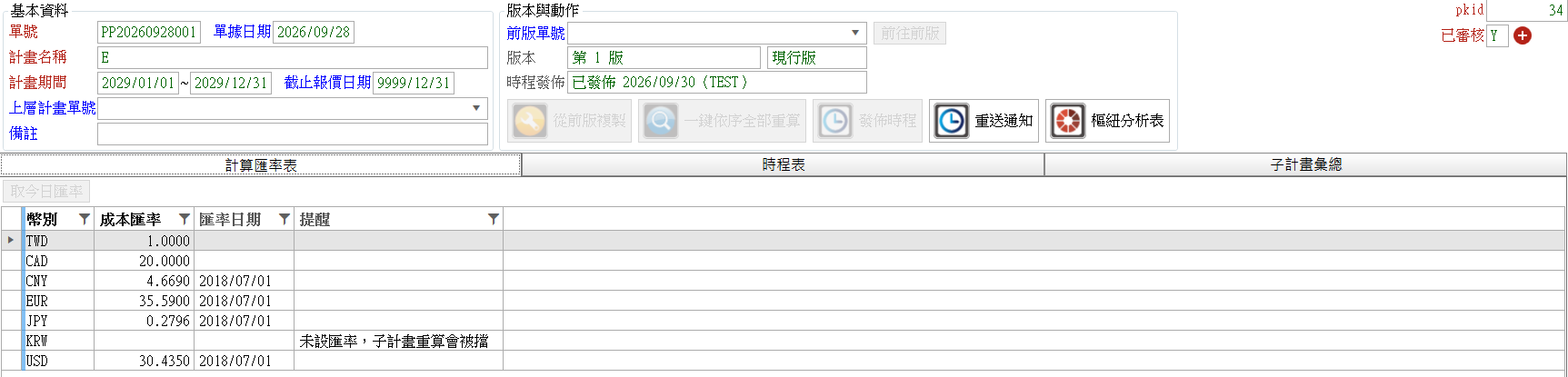
- 按底部的
新增。系統清空畫面、時程表自動帶出固定的六列,匯率表帶入預設匯率。 - 填計畫名稱(例:
2026 年度計畫、2026 Q4 雙週計畫)與計畫期間的起訖日。這兩項是計畫的身分,子計畫的預設條件都從這裡帶。 - 視需要調整截止報價日期(取這一天以前的最新報價當單價;留
9999/12/31表示不限制)。 - 檢查計算匯率表分頁(新增時預設停在這一頁):外幣匯率為 0 的列會在「提醒」欄標示,先補上再往下做。
- 切到時程表分頁,填每一張子計畫的負責人與預定開始日/預定完成日 (日期已依期間起始日預帶——從期間起始日往前 3 個月開始、每段約 2 週,可以改)。 每一列的送簽提醒日、核准檢查日也會一起預帶(完成日前 3 天、完成日後 1 天),要用每日排程自動提醒時才有作用,見時程提醒與逾期通知。
- 按
存檔。系統配出OP開頭的單號(例:OP20261001)——子計畫要掛在單號底下,所以營運計畫一定要先存檔。 - (選做)開工前先按
一鍵依序全部重算,一次把五張子計畫建好,各負責人輪到時只要確認、送簽(見一鍵依序全部重算)。開工後營運計畫鎖住,這顆鈕就不能用了。 - 確認時程表六列的負責人與日期都填好後,按
開工:時程放上右側月曆、通知六位負責人,並送出主流程(見開工(發佈時程))。 - 各負責人輪到時收到待辦,接手自己那一張、送簽;五張都核准後由核定人核准營運計畫(見計畫流程總覽 → 開工:主流程一次送簽)。
- 隨時可以回到子計畫彙總分頁按
重新整理,看五張的單號、列數與關鍵數字。
沒有單號就不能重算
還沒存檔就按 一鍵依序全部重算,會被擋下並提示「請先存檔營運計畫(還沒有單號,子計畫掛不上去)」。
每年自動開好下一期
年度計畫可以設定成每年在固定日子由系統自動建立下一年度的營運計畫(未發佈),主辦人確認後再按 開工。
設定方式見計畫流程總覽 → 每年自動建立下一期營運計畫。
開工(發佈時程)
開工 在版本與動作群組(一鍵依序全部重算 右邊),是把這份計畫「對外公布並開始簽核」的動作。按下去系統一次做兩件事:
- 發佈時程:在行事曆建立六筆全體事件,並以待辦通知六位負責人。
- 送出主流程:五張子計畫照時程表的順序一棒接一棒送簽,最後由核定人核准營運計畫(整套怎麼走見計畫流程總覽 → 開工:主流程一次送簽)。
原名【發佈時程】
這顆按鈕原本叫 發佈時程,2026-10-04 起改名為 開工,位置不變。確認框與各段訊息、時程發佈欄仍沿用「發佈」的說法。
開工的步驟
- 確認這張營運計畫已按
儲存、目前是瀏覽狀態(不是新增/修改中),時程表六列的負責人與預定日期都填好。 - 把滑鼠停在
開工上,提示「送出主流程並發佈時程(建立行事曆事件、通知各負責人)」;不能開工時提示「目前不能開工:」,下一行寫原因(見開工鈕的狀態)。 - 按
開工,畫面先短暫顯示「檢查中,請稍候」,系統做開工檢查。沒通過時跳出「目前不能開工:」並一次列出全部原因,照著補齊後再按。 - 通過後跳出確認框(標題「開工」):「開工會送出主流程並發佈時程(建立月曆事件、通知各負責人)。之後各子計畫照順序輪到時,系統會通知負責人新增、重算、送簽;營運計畫的計算條件會鎖住,預定日期與負責人可用【調整時程】調整。」按
確定。 - 開出送簽視窗(工作流程派送):選流程樣板(下拉沒有自訂流程),確認關卡清單是「發行」→ 五列處理事項為「子流程」的關卡 → 樣板的核准關,按
儲存。- 送簽視窗不按
儲存直接關掉,就沒有開工,什麼都不會發生。
- 送簽視窗不按
-
畫面下方的狀態列顯示「已開工;時程發佈與通知在背景進行」。背景處理結束時,狀態列改為顯示結果:
狀態列 意思 已開工:時程已發佈並通知 N 位負責人 成功 已開工:時程先前已發佈 這份計畫以前發佈過(例如收回後重新開工),這次不重複發佈 已開工,但時程未發佈:原因;請按【開工】補發佈 發佈失敗,另外會跳一個提醒視窗;照提示補發佈,見補發佈與重新開工 已開工,時程已發佈,但開工處理逾時,部分負責人可能沒收到發佈通知(未收到:名單) 發佈了,但有人可能沒收到通知;可以按 重送通知已開工,但開工處理逾時,時程未發佈;請按【開工】補發佈 照提示補發佈 -
時程發佈欄變成「已發佈 yyyy/MM/dd(發佈人姓名)」,
開工變灰(滑鼠提示「已開工;要重來請先按【收回主流程】」)。
也可以從畫面右側的 工作流程 開工:一樣先做開工檢查、跳確認,再開送簽視窗,結果同樣顯示在狀態列。
開工檢查
按 開工 時系統逐項檢查,沒過的全部列在「目前不能開工:」下面:
| 訊息 | 怎麼處理 |
|---|---|
| 「某某計畫」未填負責人 | 時程表那一列補上負責人,儲存 後再按 |
| 「某某計畫」預定開始日(或預定完成日)未填或格式不正確(yyyy/MM/dd) | 補上日期,儲存 後再按 |
| 「某某計畫」預定完成日早於預定開始日 | 修正日期,儲存 後再按 |
| 某某計畫(…)沒有含核定關(流程結束=A、恰好一列)的流程樣板,請洽系統管理員在【流程樣板】設定 | 請系統管理員到工作流程樣板為那張子計畫建含核准關的樣板 |
| 這張營運計畫有開著的一般流程(…),請先到待辦取消這份流程,再開工 | 這張以前用一般流程送過簽、流程還沒結束。到待辦把那份流程取消(或讓它簽完)後再開工 |
| 這張營運計畫已有未結案的主流程(…),不能再送一份 | 已經開工過了;要重來請先 收回主流程 |
| 開工需要對營運計畫有工作流程與審核權限 | 請系統管理員開權限 |
| 營運計畫已被新版取代/營運計畫已核准 | 這張不能再開工;請到最新版操作,或見修訂一份已核准的計畫 |
| 讀取時程表失敗:原因 | 稍後再試;一直出現請聯絡系統管理員 |
送簽視窗按 儲存 時還會再檢查一次;這時才被擋下的訊息見工作流程派送 → 營運計畫的送簽視窗。
開工鈕的狀態
| 狀況 | 滑鼠提示 | 按下去 |
|---|---|---|
| 還沒開工,可以開工 | 送出主流程並發佈時程(建立行事曆事件、通知各負責人) | 開工檢查 → 確認 → 送簽視窗 |
| 還沒開工,但現在不能開工 | 目前不能開工:請先存檔/請先結束新增或修改再按/營運計畫已被新版取代/營運計畫已核准/需要營運計畫的流程與審核權限 | 灰色 |
| 開工的背景處理還在進行 | 開工處理中,請稍候 | 灰色 |
| 已開工、時程已發佈 | 已開工;要重來請先按【收回主流程】 | 灰色 |
| 已開工、時程還沒發佈成功 | 時程未發佈,按【開工】補發佈時程(不開送簽視窗) | 補發佈,見補發佈與重新開工 |
收回主流程之後,開工 回到「還沒開工」,可以重新開工。
開工之後
- 右側月曆出現六筆事件(每筆從該列的預定開始日 09:00 到預定完成日 17:00,月曆上標在預定開始日那一天,全體可見);六位負責人各收到一筆待辦,點開直接連到對應的計畫單。
- 在事件查詢畫面看這六筆事件,會畫成從開始日到完成日的長條。
- 主流程開始:銷售計畫先輪到,之後每一張核准就輪到下一棒,系統以待辦通知輪到的負責人(見計畫流程總覽 → 開工:主流程一次送簽)。
- 營運計畫在主流程進行中整張鎖住:
- 各張單核准、取消核准時,月曆事件自動打勾/取消打勾。
主流程功能未啟用的帳套:開工就是發佈時程
帳套沒有啟用主流程功能時(包含已安裝但停用),開工 就是原本的 發佈時程,不送主流程,調整時程、收回主流程 不顯示:
- 滑鼠提示「發佈時程:建立行事曆的六筆全體事件,並以待辦通知六位負責人」;還不能發佈時提示「發佈時程:目前不能發佈:」,下面逐行列出缺了什麼(負責人未填、日期未填或格式不正確、完成日早於開始日,或下表的原因)。
- 按下後在確認框(標題「發佈時程」)「發佈後會在行事曆建立六筆全體事件,並以待辦通知六位負責人,確定要發佈嗎」按
確定。 - 畫面顯示「發佈中,請稍候」,完成後出現「發佈完成,已通知 N 位負責人」,
開工變灰(一張營運計畫只發佈一次)。 - 發佈之後營運計畫不會鎖住:改時程表的日期或負責人照常
修改→儲存,月曆事件跟著移動,新負責人收到一筆待辦。
| 不能發佈的原因 | 意思 |
|---|---|
| 這張營運計畫已發佈 | 已經發佈過,不必再按;要補通知請用 重送通知 |
| 沒有審核權限,不能發佈時程 | 發佈需要營運計畫的審核權限 |
| 請先存檔(瀏覽狀態才能發佈) | 目前在新增或修改中 |
| 營運計畫尚未存檔 | 還沒有 OP 單號 |
| 這張營運計畫已被新版取代,不能發佈 | 請到最新版操作 |
通知沒送出去時
發佈(或之後任何會發通知的動作)遇到部分通知沒送出去,結果訊息會多列出「下列通知沒有送出」/「下列人員沒有收到通知」與原因,
並提示「可在營運計畫按【重送通知】依目前時程狀態補發」。系統不會自動補送,請照提示按 重送通知。
補發佈與重新開工
補發佈:已經開工、但時程沒有發佈成功(狀態列寫「…時程未發佈…;請按【開工】補發佈」,或主辦人收到「【計畫時程】營運計畫主流程需要處理」)時:
- 把滑鼠停在
開工上,提示「時程未發佈,按【開工】補發佈時程(不開送簽視窗)」。 - 按
開工,確認框「時程尚未發佈;補發佈會在行事曆建立六筆全體事件,並以待辦通知六位負責人,確定要補發佈嗎」按確定。 - 畫面顯示「發佈中,請稍候」,完成後顯示發佈結果。主流程不受影響,不會重送一份。
補發佈時若出現「某人正在使用這張營運計畫,請稍後再補發佈;確定沒人在用時,請以【刪除放行碼】清除」:多半是開工的背景處理還沒結束,等幾分鐘再按。確定沒有人在用(例如開工當下程式被關掉)卻一直出現,請系統管理員從主選單 →「功能」→「刪除放行碼」清除殘留的佔用,見計畫流程總覽 → 開工後短時間內出現單據使用中。
開工做到一半被中斷
按完 開工 馬上關掉 ERP 這類情況,下一位打開這張營運計畫的人,系統會在背景自動收尾並通知發行者;需要補發佈時照上面的步驟做。
重新開工:主流程收回之後(見收回主流程),調整好再按 開工,步驟和第一次開工相同。差別是:
- 時程已經發佈過,不會重新發佈、不會重建月曆事件,狀態列顯示「已開工:時程先前已發佈」。
- 已核准、上游也沒變的子計畫輪到時直接過關,不必重送;其他的照順序輪到負責人。
調整時程
主流程進行中,營運計畫整張鎖住,不能 修改;只想改時程表的預定開始日、預定完成日、負責人、送簽提醒日或核准檢查日時,用 調整時程(在 開工 右邊,只有主流程功能啟用的帳套才看得到)。
- 把滑鼠停在
調整時程上,提示「調整預定開始日、預定完成日、負責人、送簽提醒日與核准檢查日(計算條件維持鎖住)」。 - 按
調整時程,開出調整時程視窗:上方是營運計畫單號與說明「只能調整預定開始日、預定完成日、負責人、送簽提醒日與核准檢查日;計算條件維持鎖住」,下方是六列時程(表單別、排序、負責人、姓名、預定開始日、預定完成日、送簽提醒日、核准檢查日)。 - 改要改的列:負責人用放大鏡挑員工,姓名自動帶出;日期直接改。
- 改了某列的預定開始日或預定完成日時(跟營運計畫畫面的規則相同),那一列的送簽提醒日、核准檢查日若還是原本自動算出的值,會跟著移到新完成日的前 3 天(不早於預定開始日)/後 1 天;手動改過或清空的不動。日期打錯再改正,也會照樣跟著移。
- 送簽提醒日、核准檢查日可以清空(清空=那一列不提醒/不做逾期檢查)。
- 按
確認(按取消就什麼都不改、關閉視窗)。- 什麼都沒改:提示「時程沒有變動」,視窗不關。
- 改出不合規的列:提示「目前不能調整:」並列出問題(負責人空白、日期格式不對、完成日早於開始日等),改好再按。
- 送簽提醒日、核准檢查日有改到的列另外檢查,訊息前面帶表單別,例如「採購計畫:送簽提醒日不可晚於核准檢查日。」「採購計畫:核准檢查日格式錯誤,請輸入 yyyy/MM/dd(例:2027/01/31)。」沒動到這兩欄的列不檢查。
- 畫面顯示「調整時程中,請稍候」,完成後顯示「時程已調整(N 列)」。
- 月曆上對應的事件跟著移動;換了負責人的那一列,新負責人收到「【計畫時程】您被指定為某某計畫負責人(…)」。通知沒送出去時,結果訊息會列出沒收到的人。
只改送簽提醒日、核准檢查日
這兩欄只影響每日排程的時程提醒與逾期通知:月曆事件不會移動,也不會發「您被指定為…負責人」這類通知。 改了日期之後,排程會把它當成新的一次提醒——新的日期到了會再通知一次。
調整時程 不能用時,滑鼠提示「目前不能調整時程:」與原因:
| 原因 | 意思 |
|---|---|
| 未在主流程中,請用【修改】 | 還沒開工、主流程已收回,或核定人退件之後營運計畫已解鎖——這些時候直接 修改 → 儲存 即可 |
| 請先結束新增或修改再按 | 目前在新增或修改中 |
| 營運計畫已被新版取代/營運計畫已核准 | 這張不能再調整 |
| 需要營運計畫的修改權限 | 請系統管理員開權限 |
收回主流程
把已經開工的主流程整個收回:還在簽的子流程一併取消,已核准的子計畫保留,營運計畫解鎖,調整好之後再重新開工。任何階段都可以收(子計畫還在簽、等核定人核准、核定人退件之後、主流程狀態異常)。收回後會發生什麼見計畫流程總覽 → 收回主流程。
收回主流程 在 調整時程 右邊,只有主流程功能啟用的帳套才看得到。
- 把滑鼠停在
收回主流程上,提示「取消這份主流程:還在簽的子流程一併取消,已核准的子計畫保留;任何階段都可收回」。 - 按
收回主流程,畫面短暫顯示「檢查中,請稍候」,接著開出收回主流程視窗:「確定要收回這張營運計畫的主流程嗎?還在簽的子流程會被取消(已核准的子計畫保留),營運計畫會解鎖;調整好後再按【開工】。請輸入收回原因:」 - 在收回原因填寫原因(必填,空白按
確認會提示「請輸入收回原因」),按確認。按取消就什麼都不做。 - 畫面顯示「收回主流程中,請稍候」,完成後顯示「已收回主流程;取消 N 張子流程,M 張已核准保留」。
- 營運計畫重新讀取、解鎖:可以
修改、一鍵依序全部重算;開工回到可以開工。
收回主流程 不能用時,滑鼠提示「目前不能收回主流程:」與原因:
| 原因 | 意思 |
|---|---|
| 沒有進行中的主流程 | 還沒開工、已經收回,或主流程已結案 |
| 只有主流程發行者或有審核權限的人可以收回 | 你不是按 開工 的人,也沒有營運計畫的審核權限 |
| 請先結束新增或修改再按 | 目前在新增或修改中 |
| 收回已排入,等待執行 | 剛按過收回,還在排隊(見下方提示) |
可能出現的其他訊息:
| 訊息 | 意思 |
|---|---|
| 收回主流程已排入,背景存檔完成後執行;結果會在畫面重讀時顯示 | 系統正忙(例如開工的背景處理還沒結束),收回已排隊,等 30 秒還沒輪到就先放開畫面;完成時狀態列會顯示結果,不必再按一次 |
| 這張營運計畫的主流程已經變更(已被收回,或已重新開工),本次沒有收回;請重新整理畫面後再確認 | 排隊期間別人已經收回、或已經重新開工;這次沒有動作。按上一筆/下一筆重新整理後再判斷要不要收 |
| 收回主流程失敗:原因 | 照原因處理;一直失敗請聯絡系統管理員 |
重送通知
負責人說沒收到待辦、或想再提醒一次時使用:
- 在已發佈的營運計畫(瀏覽狀態)按
重送通知。 - 系統依目前時程表的狀態算出「現在該處理的人」,確認框顯示「將依目前時程狀態重送 N 筆通知,確定要送出嗎」,下面逐行列出「表單別|收件人|內容」。
- 按
確定,完成後顯示「已重送 N 筆通知」。 - 目前沒有人需要通知時,顯示「目前沒有需要重送的通知」。
重送的規則(哪一種狀態發什麼)見計畫流程總覽 → 重送通知。重送的待辦主旨以「【計畫時程・再通知】」開頭,收件人分得出是補發。
重送前會先核對一次時程表
按下去時系統會先把時程表狀態對一次;若剛好有新的狀態變化,那幾筆通知會照一般規則送出,訊息多一行「另有 N 筆時程變化通知已於同步時送出」,不會重複發。
重送通知 需要營運計畫的審核權限,而且只有已發佈、未被取代、瀏覽狀態的營運計畫能用;不能用時滑鼠停留會顯示「目前不能重送通知:」與原因(例如「這張營運計畫尚未發佈,不能重送通知」)。
主流程功能啟用時(正式部署預設),另外兩種情況也不能重送(按下時系統也會再擋一次):
| 情況 | 滑鼠提示「目前不能重送通知:」下面寫的原因 |
|---|---|
| 營運計畫還沒開工,或主流程已收回 | 主流程功能接手中、尚未開工(或已收回),請按【開工】;開工後輪到的負責人會由系統通知 |
| 開工的背景處理還在進行中 | 開工處理中,請稍候 |
開工處理結束後,重送通知 照上面的規則使用。
營運計畫送簽與審核
營運計畫不另外送簽:開工 送出的主流程最後一關就是營運計畫的核定。
- 五張子計畫都核准後,主流程自動送到核定人(營運計畫流程樣板上的核准關),核定人在待辦事項按
審核核准。 - 核准後營運計畫蓋上已審核章,時程表第 6 列變成
已完成;主辦人收到「【計畫時程】營運計畫已核准」通知。 - 主流程進行中,營運計畫不能直接審核;
審核照權限仍可按,按下去會跳出原因、不會往下做:- 「營運計畫已開工(主流程未結案),不能直接審核;請等主流程核准,或先【收回主流程】」。
- 還沒開工時若有子計畫尚未核准:「某某計畫 單號 尚未核准,營運計畫還不能審核」。
核定人退件之後
核定人退件時,主流程整份退回發行者(按 開工 的人),營運計畫解鎖:
- 主辦人視需要
修改營運計畫(例如匯率、期間)並存檔;一鍵依序全部重算這時也可以用。這段期間子計畫送不出去,也不能直接審核。 - 到待辦事項找到退回給自己的「發行」那一筆,按
審核→ 選「確認」→儲存,主流程重新走一輪:已核准、上游沒變的子計畫直接過關,有變動的照順序輪到負責人重新送簽,全部過關後核定人再收到待辦。 - 營運計畫已被新版取代時,這一步會被擋「營運計畫已被新版取代;可改按【收回主流程】」。
不想照原流程重走時,也可以按 收回主流程,調整後重新 開工。完整說明見計畫流程總覽 → 核定人退件之後。
取消審核
營運計畫核准後,五張子計畫都不能取消審核(「營運計畫已核准;要修改請先取消審核營運計畫,或建立新版」)。要修訂,建議走修訂一份已核准的計畫開新版;
確定要就地改時,先取消營運計畫的審核,再取消子計畫的審核,改好後重新 開工。
主流程功能未啟用的帳套
帳套沒有啟用主流程功能時(包含已安裝但停用)照舊:五張子計畫都核准後,第 6 列(營運計畫彙總)變成 進行中,已發佈的計畫主辦人會收到「營運計畫彙總請重算後送簽」的待辦;
確認彙總數字後按 工作流程 送一般流程(樣板清單有自訂流程),或由有審核權限的人直接 審核。送簽中不能修改、刪除,一鍵依序全部重算 也會停用。
五張子計畫還沒全部核准就先核准營運計畫時,會提醒「上游表單尚未全部核准,時程表已標示上游已變更」(不擋)。退件、取消審核的處理方式與子計畫相同,見計畫流程總覽 → 送簽與審核。
修訂一份已核准的計畫
已核准(已審核)的計畫是定格的,不要就地改它,改了就沒有憑據說明當初核准的是什麼。正確做法是開新版:
- 按
新增,在前版單號選擇要修訂的那一張。 - 按
從前版複製,把前版的期間、計畫名稱、匯率、截止報價日期、時程表複製過來。 - 視需要調整條件後
存檔,再按一鍵依序全部重算產生新版的五張子計畫。 - 新版通過審核時(直接
審核,或送簽後在待辦事項簽核核准都算),系統會自動把前版標成已被取代,前版發佈過的六筆月曆事件也會從月曆上消失;畫面上的版本欄則隨時由前版鏈即時算出,顯示第 2 版、第 3 版⋯。 - 新版需要時程時,確認時程表後對新版按
開工(從前版複製會帶時程表日期與負責人,但不會帶「已發佈」,新版要自己發佈;新版的主流程也從頭走一次)。
已被取代的版本只能看、不能再動
被標成 已被取代 的營運計畫,一鍵依序全部重算 會停用並提示「營運計畫已被新版取代,請到最新版執行全部重算」;
開工、重送通知 也不能用。它的時程表狀態仍會回寫,但不再發任何通知。
版本欄與「已被取代」都不用自己填
版本是依前版單號一路往回數出來的唯讀顯示;已被取代由系統在新版核准時自動標記。畫面右側顯示 現行版 就表示這一張還沒有被更新的版本取代。
取消審核不會自動還原前版
如果把新版的審核取消,前版的「已被取代」標記不會自動還原,需要時請人工處理(系統會在取消審核時出提示)。
刪除
按 刪除 會刪掉這張營運計畫與它的時程表。子計畫是獨立單據,不會跟著被刪,需要時請各自到子計畫程式刪除。
- 已發佈的營運計畫刪除後,它的六筆月曆事件會自動從月曆上消失。
- 之前發給負責人、指向這張營運計畫的待辦不會被收回,點
超連結會找不到單據。 - 送簽中的營運計畫不能刪除:按下確認後,一般流程送簽中會出現「送簽中(簽核流程進行中),不可修改或刪除;請等核准,或先取消流程」;主流程進行中則出現「主流程進行中,不可修改或刪除;要修改請先按【收回主流程】」。主流程進行中要刪,請先
收回主流程。 - 刪除子計畫後,時程表那一列會退回
未開始或等待上游,子計畫單號清空。
畫面說明
上方兩個群組
| 群組 | 內容 |
|---|---|
| 基本資料(左) | 單號、單據日期、計畫名稱、計畫期間、截止報價日期、上層計畫單號、備註 |
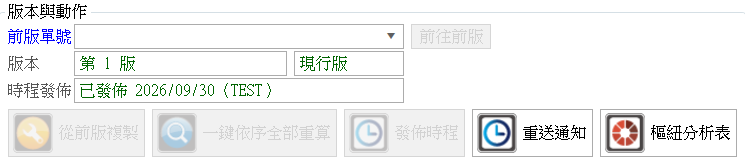
| 版本與動作(右) | 前版單號+前往前版、版本(第 N 版)、現行版/已被取代;時程發佈(「已發佈 yyyy/MM/dd(姓名)」或「尚未發佈」);下面一排動作按鈕:從前版複製、一鍵依序全部重算、開工(原名 發佈時程)、調整時程、收回主流程、重送通知、樞紐分析表(調整時程、收回主流程 只有主流程功能啟用的帳套才顯示;樞紐分析表 見宏觀運籌樞紐分析表) |
已審核狀態、審核人員與審核日期在畫面右上角的面板(展開可看);工作流程(送簽)在畫面右側的按鈕列。
下方三個分頁
| 分頁 | 內容 |
|---|---|
| 計算匯率表 | 本計畫要用的成本匯率(幣別/成本匯率/匯率日期/提醒)+取今日匯率;新增、修改時預設停在這一頁 |
| 時程表 | 上半部是固定六列的時程表(誰負責哪一張、預計什麼時候做完、現在做到哪裡),下半部是時程圖;瀏覽時預設停在這一頁 |
| 子計畫彙總 | 五張子計畫的單號、負責人、快照時間、列數、關鍵數字、已審核與狀態,可直接 前往;上方有 重新整理 |
時程表

時程表固定六列、不可增刪,順序就是計畫的作業順序:
預設日期從期間起始日往前 3 個月開始排,每一段約 2 週,生產與進貨平行:
| 排序 | 表單別 | 前置表單 | 起算日(=期間起始日 − 3 個月)之後第幾天 | 期間起始日=2027/01/01 時 |
|---|---|---|---|---|
| 1 | 銷售計畫 | (無) | 第 0 ~ 13 天 | 2026/10/01 ~ 10/14 |
| 2 | 生產計畫 | 銷售計畫 | 第 15 ~ 28 天 | 2026/10/16 ~ 10/29 |
| 3 | 進貨計畫 | 銷售計畫 | 第 15 ~ 28 天 | 2026/10/16 ~ 10/29 |
| 4 | 採購計畫 | 生產計畫、進貨計畫 | 第 30 ~ 43 天 | 2026/10/31 ~ 11/13 |
| 5 | 金流計畫 | 採購計畫 | 第 45 ~ 58 天 | 2026/11/15 ~ 11/28 |
| 6 | 營運計畫彙總 | 金流計畫 | 第 0 ~ 73 天 | 2026/10/01 ~ 12/13 |
- 用意是「年度計畫在前一年 10 月開始做、12 月中彙總完成」,剛好在期間開始前排完一輪。
- 營運計畫彙總這一列代表整份營運計畫,從開工一路到彙總完成,所以預設期間涵蓋全部(從銷售計畫開始那天到最後)。
- 使用者可以改的只有負責人、預定開始日、預定完成日、送簽提醒日、核准檢查日、備註;表單別、排序、前置表單、狀態、實際完成日、子計畫單號、上游已變更由系統維護。
- 生產計畫與進貨計畫可以同時進行(兩者的前置表單都是銷售計畫),所以預設日期相同。
- 日期是新增時依期間起始日帶出來的預設值。已經建立的單不會回填新預設值(免得蓋掉手工排好的日期); 改了計畫期間之後,時程日期也不會自動跟著動,要調請自己改。
- 送簽提醒日、核准檢查日(2026-10-17 新增)同樣只有新增、
從前版複製與系統自動建立下一期時才預帶;之前建立的營運計畫這兩欄是空白,不會收到時程提醒,要提醒請自己填上。
時程表的欄位
分頁上方的灰字說明「六列固定不可增刪;狀態由系統依審核/簽核結果回寫」。
| 欄位 | 誰填 | 說明 |
|---|---|---|
前往 |
— | 按鈕。該列已有子計畫單號時才能按,直接開啟那一張子計畫(第 6 列就是本張,沒有前往) |
| 表單別/排序/前置表單 | 系統 | 固定值,見上表 |
| 負責人/姓名 | 主辦人 | 負責這一張的員工代號,姓名自動帶出。發佈後的通知、月曆事件說明都用它 |
| 預定開始日/預定完成日 | 主辦人 | yyyy/MM/dd。發佈後月曆事件=預定開始日 09:00 ~ 預定完成日 17:00(月曆標在開始日,過了完成日 17:00 還沒核准才算逾期) |
| 送簽提醒日 | 主辦人 | yyyy/MM/dd,可空白。到了這一天這張還沒建立或還沒送簽,每日排程就提醒這一列的負責人。新增時預帶預定完成日前 3 天(不早於預定開始日);空白=這一列不提醒。見時程提醒與逾期通知 |
| 核准檢查日 | 主辦人 | yyyy/MM/dd,可空白。到了這一天這張還沒核准,每日排程就發逾期通知給負責人與主辦人。新增時預帶預定完成日後 1 天;空白=這一列不做逾期檢查。不可早於送簽提醒日 |
| 狀態 | 系統 | 等待上游/未開始/進行中/送簽中/已完成,意思見計畫流程總覽 → 狀態怎麼看 |
| 實際完成日 | 系統 | 該張核准的日期;取消核准時清空 |
| 子計畫單號 | 系統 | 這份營運計畫底下該種子計畫最新的一張;還沒建單時空白(第 6 列恆空白) |
| 上游已變更 | 系統 | 顯示「上游已變更」=這張是用舊的上游數字算的,要重算,見計畫流程總覽 → 上游已變更 |
| 備註 | 主辦人 | 自由填寫 |
狀態由系統依核准結果回寫
六列的狀態、實際完成日、子計畫單號、上游已變更不能手改:子計畫或營運計畫存檔、刪除、審核/取消審核,或在待辦事項核准/退件/取消流程後,系統會自動核對並寫回。 這個畫面開著的時候不會自己刷新,要看最新狀態請按一下上一筆/下一筆或重新查詢。
存檔不會蓋掉系統寫的欄位
你開著舊畫面時,別人剛好核准了某一張,這時你改負責人並存檔,系統寫的狀態等欄位以資料庫為準,不會被你畫面上的舊值蓋回去。
時程圖
時程表分頁的下半部是時程圖:把六列畫成橫向長條,一眼看出六張表單的先後、進度與卡在哪裡。它直接用時程表的內容畫,不必另外設定; 開單、上一筆/下一筆、存檔後系統核對完時程,或在時程表改了日期、負責人,圖都會跟著重畫。
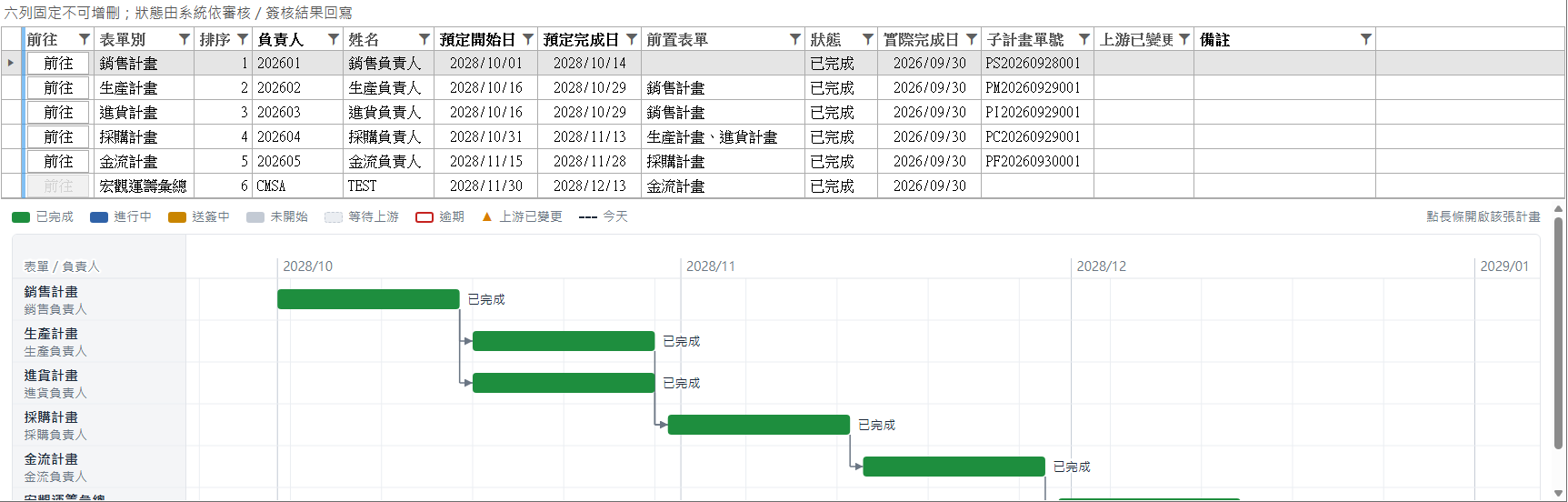
怎麼看:
- 左欄:表單名稱與負責人姓名。
- 橫軸:從最早的預定開始日前一週排到最晚的預定完成日之後,上方標月份(
2026/10),淡色直線是每週一與每月 1 日。 - 長條:從預定開始日畫到預定完成日(完成日當天整天算在內)。長條旁邊寫目前狀態。
- 虛線「今天」:今天落在時間軸範圍內才會畫。
- 箭頭:交棒順序——銷售→生產、銷售→進貨、生產→採購、進貨→採購、採購→金流、金流→營運計畫彙總。營運計畫彙總其實要等前五張全部核准,但圖上只畫金流那一條,避免五條線擠在一起。
圖例(顏色與記號):
| 樣式 | 意思 |
|---|---|
| 綠色長條 | 已完成(已核准) |
| 藍色長條 | 進行中 |
| 琥珀色長條 | 送簽中 |
| 灰色長條 | 未開始 |
| 淡灰長條+虛線框 | 等待上游(前一棒還沒核准,還輪不到) |
| 紅框+旁邊紅字「逾期」 | 過了預定完成日還沒核准(完成日當天還不算) |
| 長條左上角橘色三角+「上游已變更」 | 這張是用舊的上游數字算的,要重算(見計畫流程總覽 → 上游已變更) |
| 只寫「未排定」、沒有長條 | 這一列的預定開始日與預定完成日都沒填(或格式不對) |
| 長條下方的灰色小三角 | 這一列的送簽提醒日落在哪一天 |
| 長條下方的紅色菱形 | 這一列的核准檢查日落在哪一天 |
- 小三角與菱形只在該欄有填、而且是正確的
yyyy/MM/dd時才畫;兩個日期同一天時左右錯開一點,不會疊在一起。 - 長條的「逾期」紅框仍只看預定完成日,跟核准檢查日無關;核准檢查日是給每日排程發逾期通知用的(見時程提醒與逾期通知)。
操作:
- 把滑鼠停在長條上,會顯示表單、負責人、預定起訖、狀態,已核准的再加實際完成日;有填送簽提醒日、核准檢查日的也一併列出。滑鼠停在小三角或菱形上,顯示「送簽提醒日:yyyy/MM/dd」或「核准檢查日:yyyy/MM/dd」。
- 在已經建單(時程表有子計畫單號)的長條上按一下,直接開啟那一張子計畫,效果與時程表第一欄的
前往相同;滑鼠移上去時長條會出現深色外框、游標變成手指。 - 還沒建單的長條、以及營運計畫彙總(就是目前這一張)按了不會有動作。
日期的畫法與月曆一致
只填了其中一個日期時,長條就畫在那一天;預定開始日晚於預定完成日(日期打反)時,長條只畫在預定完成日那一天。月曆事件也用同一套規則。
圖太擠或太小
時程圖的寬度跟著視窗走、字的大小固定。視窗很窄時可以左右捲動;把視窗拉大,時間軸就拉長。 若時程圖的位置只顯示「無法顯示網頁內容」的提示,表示這台電腦缺少顯示用的元件,請聯絡系統管理員安裝。
時程提醒與逾期通知
時程表每一列有兩個日期:送簽提醒日與核准檢查日。系統管理員設好每日排程「營運計畫時程提醒」之後,系統每天掃一次所有已開工(時程已發佈)、沒有被新版取代的營運計畫, 拿這兩個日期對照每一列目前的狀態:到了送簽提醒日還沒送簽,就提醒負責人;到了核准檢查日還沒核准,就發逾期通知給負責人與主辦人。每一筆通知都開待辦,同時寄 Email。
計畫族裡會寄 Email 的只有這兩種
營運計畫的其他通知(開工、可以開始、上游已變更、重送通知…)仍然只開待辦、不寄 Email。 時程提醒與逾期通知是依日期主動催促,所以待辦之外另寄一封信,負責人不開 ERP 也收得到。
與主流程各自獨立
開工後主流程照順序輪到誰就通知誰;時程提醒則是看日期。兩者互不影響:主流程進行中、收回後、核定人退件後,只要營運計畫還沒核准,時程提醒照樣依日期發。
兩個日期欄
| 欄位 | 意思 | 新增時預帶 | 空白時 |
|---|---|---|---|
| 送簽提醒日 | 到了這一天這張還沒送簽,就提醒負責人 | 預定完成日前 3 天(日曆天);算出來早於預定開始日時,改用預定開始日 | 這一列不提醒 |
| 核准檢查日 | 到了這一天這張還沒核准,就算逾期 | 預定完成日後 1 天(日曆天) | 這一列不做逾期檢查 |
例:預定開始日 2026/10/16、預定完成日 2026/10/29 → 送簽提醒日 2026/10/26、核准檢查日 2026/10/30。
- 什麼時候預帶:按
新增(新增中改了期間起始日,六列連同這兩欄一起重算)、從前版複製(依新的預定日期重算,不沿用前版的值)、系統自動建立下一期營運計畫。預定開始日或預定完成日空白(或格式不對)時,這兩欄也留白。 - 改日期時會不會跟著動:修改時改了某一列的預定開始日或預定完成日,這兩欄如果還是原本自動算出的值,就跟著換成新日期算出的值;手動改過或清空的不動。
- 可以手動改、也可以清空:格式
yyyy/MM/dd。主流程進行中營運計畫鎖住時,用調整時程改。 -
存檔時只檢查兩件事(一次顯示第一個問題):
- 格式不對:「第 4 列 採購計畫:送簽提醒日格式錯誤,請輸入 yyyy/MM/dd(例:2027/01/31)。」(核准檢查日同樣寫法)
- 送簽提醒日晚於核准檢查日:「第 4 列 採購計畫:送簽提醒日不可晚於核准檢查日。」(同一天可以)
不檢查它們跟預定開始日、預定完成日的先後;
開工也不檢查這兩欄,空白照樣可以開工。 - 只影響提醒:這兩欄不會移動月曆事件、不影響時程表狀態,改了也不會讓子計畫被標上游已變更。
什麼時候通知誰
排程每天執行一次。「到了」的意思是今天等於或晚於該日期——排程停了幾天,恢復後會補發。
| 這一列目前的狀態 | 到了送簽提醒日 | 到了核准檢查日(逾期) |
|---|---|---|
等待上游(前一棒還沒核准) |
不通知 | 只通知主辦人:仍在等上游核准,並點名是哪幾張上游 |
未開始(輪到了、還沒建單) |
通知負責人:請建立並送簽 | 通知負責人+主辦人:子計畫仍未建立 |
進行中(已建單、還沒送簽;含取消流程、退件之後) |
通知負責人:請送簽 | 通知負責人+主辦人:仍未送簽 |
送簽中 |
不通知 | 通知負責人+主辦人:仍在簽核中、尚未核准 |
已完成(已核准) |
不通知 | 不通知 |
- 兩個日期都到了時,只發逾期通知。
- 主辦人=時程表第 6 列(營運計畫彙總)的負責人;第 6 列沒填負責人時,是按
開工發佈時程的人。同一個人既是負責人又是主辦人時只收一份。 - 狀態以排程執行當下系統核對的結果為準,規則與時程表的狀態欄相同(見計畫流程總覽 → 狀態怎麼看)。子計畫被刪除後,那一列回到
未開始或等待上游,照上表處理。 - 第 6 列代表整份營運計畫:營運計畫到了第 6 列的核准檢查日還沒核准,主辦人會收到逾期通知。
- 需要通知負責人、但那一列負責人空白時,這一列略過,記在執行結果裡。
不會通知的情況
| 情況 | 說明 |
|---|---|
| 營運計畫還沒開工(時程沒發佈) | 開工之後才開始提醒 |
| 營運計畫已被新版取代 | 只提醒現行版 |
| 營運計畫已核准 | 整張不再提醒 |
| 今天已經過了計畫期間截止日 | 整張不再提醒(截止日當天仍會發) |
| 那一列的送簽提醒日/核准檢查日空白 | 該欄不檢查 |
| 那一列的日期格式不對 | 該欄不檢查,記在執行結果裡(存檔時會擋,通常不會出現) |
那一列已核准;等待上游、送簽中 的列到了送簽提醒日 |
見上表 |
通知的內容
待辦與 Email 用同一個主旨:
| 種類 | 主旨範例 |
|---|---|
| 送簽提醒 | 【計畫時程・提醒】採購計畫請於2026/11/13前送簽(OP20261001「2027年度計畫」) |
| 送簽提醒(那一列沒填預定完成日) | 【計畫時程・提醒】採購計畫請盡快送簽(OP20261001「2027年度計畫」) |
| 逾期通知 | 【計畫時程・逾期】採購計畫已過核准檢查日2026/11/14尚未核准(OP20261001「2027年度計畫」) |
- 主旨最長 100 個字;計畫名稱太長時會截短,結尾加「…」。
- 內容:一句說明(例如「…的「採購計畫」已到送簽提醒日 2026/11/10,…尚未送簽。請於預定完成日 2026/11/13 前送簽。」),再列出負責人、主辦人、預定完成日,下面附完整的六列時程表。
- 待辦:在待辦事項按那一筆的
超連結,子計畫已經建單時直接開到那一張子計畫;還沒建單、或是第 6 列時,開到營運計畫。 - Email:寄到收件人在員工主檔上的 Email,信裡的時程表會把觸發的那一列用底色標出來。信由排程服務寄出,信尾註明「本信由排程自動發送(營運計畫時程提醒)」。
- 員工主檔沒有 Email 的人:照樣開待辦,只是不寄信,名單列在執行結果裡。排程參數查無email收件人有填時,系統把這些「沒寄出去的信」彙總成一封寄給他,主旨「【計畫時程・提醒】下列 N 筆提醒的收件人查無 email(yyyy/MM/dd)」,請他轉知當事人或到員工主檔補上 Email。
多久會再通知一次
- 送簽提醒:同一個日期只通知一次。 每一列、每一位收件人,同一個送簽提醒日只發一次;待辦結案之後也不會再開。
- 中間狀態變了(例如收到「請建立並送簽」之後建了單),只要日期沒改,不會再發「請送簽」。
- 把送簽提醒日改成別的日期,新的日期到了會再通知一次。
- 逾期通知:每隔一段時間再通知一次,直到核准。 間隔由排程參數逾期重寄天數決定(預設 7 天;設
0=只通知一次)。天數以日曆天計:第 1 次在某天發出,往後第 7 天(設1就是隔天)就會再發,不管當天幾點跑。每次重發時:- Email 照寄。
- 待辦:前一筆同樣主旨的逾期待辦還沒結案就不重開(子計畫這段期間建好了也一樣);已經結案才開新的一筆。
- 同一天排程重跑、或在月曆多按幾次
執行,都不會重複發。 - 只成功一半時(例如待辦開好了、信沒寄出去),下一次執行只補沒成功的那一邊,不會重複;信一直寄不出去時,待辦結案之後在同一個重發間隔內也不會重開。
- 查無 Email 的彙總信沒寄出去時,下一次執行只補寄彙總信,待辦不會重開。
- 改了核准檢查日也算新的一次:新的日期到了重新開始計算。
設定每日排程
時程提醒要有一筆每日執行的排程事件才會動作,由系統管理員(或主辦人)設定一次即可。
前置需求:
- 設定的人:排程事件(專案)的新增/修改權限,以及營運計畫(T-01)的瀏覽權限(沒有營運計畫的瀏覽權限,執行項目下拉裡看不到這個任務)。
- 審核的人:排程事件(專案)的審核權限。事件所在的專案要審核過,才會出現在月曆上、也才會被自動執行。
- 排程服務要在運作(見排程作業):時間到自動執行要靠它,Email 也是由它寄出——只在月曆手動按
執行時,待辦會馬上開好,信要等排程服務寄出。 - 負責人與主辦人的員工主檔要有 Email,才收得到信。
設定步驟:
-
開排程事件(專案),按
新增另建一個專案(例如項目名稱「營運計畫時程提醒」),儲存。建議放在獨立的專案
不要把這筆事件加進按
開工時自動建出來的專案(項目編號=營運計畫單號的那個)。那個專案會在營運計畫被取代或刪除時一起從月曆隱藏。 -
進入編輯狀態按
批次新增,在新增事件視窗填:- 擁有者類別:建議選
公司。 - 執行日期別:
每日。切到每日時計算截止日期會自動帶成 5 年後;可以先改短。 - 預定時間:第一次要跑的日期與每天的時間,建議早上上班前,例如
2026/10/20 08:00。 - 說明:例如「營運計畫時程提醒」(必填)。
- 執行項目:選
T-01 營運計畫 - 營運計畫時程提醒。參數會帶出預設值(見下表),參數顯示為「營運計畫時程提醒(逾期每 7 天重寄)」。 - 執行旗標:勾
自動執行(不勾,排程服務不會跑);建議也勾執行後完成。 - 提醒與逾期通知寄給誰由時程表決定,不是這筆事件的通知人員。
- 擁有者類別:建議選
- 按
返回展開事件,再按工具列儲存。 - 請有排程事件審核權限的人按
審核。審核後事件才會出現在右側月曆,時間到才會自動執行。
| 參數 | 預設值 | 說明 |
|---|---|---|
| 逾期重寄天數 | 7 |
逾期通知每隔幾天再發一次,直到核准;0=逾期也只通知一次。空白或不是數字=7 |
| 查無email收件人 | (空白) | 選填。收件人在員工主檔沒有 Email 時,把沒寄出去的提醒彙總成一封寄給他:填 Email(多個用逗號或分號隔開),或填員工代號(寄到他員工主檔上的 Email)。空白=不寄彙總信,只在執行結果列出名單。填的員工代號自己也沒有 Email 時,當作沒填,執行結果的失敗會記一筆「彙總收件人 … 本身查無 email」 |
| 事件pkid | {eventpkid} |
保持不動,執行時系統自動換成這筆事件 |
想立刻試跑一次
事件審核後,在右側月曆該事件卡按 執行 就會馬上跑一輪;同一天之後排程再自動跑,已發過的不會重複。
執行結果怎麼看
在月曆按 執行 時結果直接顯示;排程服務自動執行時,結果記在那筆事件的執行紀錄裡。格式:
營運計畫時程提醒:掃描 3 張/提醒 2/逾期 1/抑制 1/查無 email 1/失敗 0(寄出 2 封、開待辦 3 筆、待辦未結案不重開 0、整張不發 1 張、略過列 0)。查無 email:E0105 王小明:OP20261001 採購計畫 提醒
| 項目 | 意思 |
|---|---|
| 掃描 N 張 | 已開工、未被取代的營運計畫張數 |
| 提醒/逾期 | 這一輪判定要發的送簽提醒、逾期通知筆數(一列算一筆,不分幾位收件人) |
| 抑制 | 之前已經通知過、這一輪不再發的人次(見多久會再通知一次) |
| 查無 email | 只開待辦、沒寄信的人次;後面列出名單 |
| 失敗 | 待辦或信沒送出去的次數;後面列出原因,下一次執行會再補。員工資料(姓名/Email)一時讀不到時也算一筆,這一輪的信全部留到下一次補寄(待辦照開) |
| 紀錄寫入失敗 | 只有發生時才出現:已通知紀錄寫不進去的次數(也算進失敗)。寫不進去時下一次可能重複寄信、結案的待辦可能重開,請聯絡系統管理員 |
| 待辦未結案不重開 | 逾期重發時,前一筆待辦還沒結案所以沒有再開(信照寄);警示紀錄讀不到時,也包含重發間隔內已開過的 |
| 整張不發 | 已核准或已過計畫期間截止日的營運計畫張數 |
| 略過列 | 負責人空白、日期格式不對等被略過的列數 |
整輪失敗時顯示「營運計畫時程提醒失敗:原因」,事件標成失敗,這一輪什麼都沒發。原因是「讀取時程快照失敗」或「讀取送簽提醒日/核准檢查日失敗」時,多半是資料庫還沒更新到這一版,請聯絡系統管理員。
給系統管理員:已通知紀錄讀不到時會重複寄信
系統靠集中自動化庫的警示紀錄記住「誰、哪一列、哪個日期已經通知過」。這份紀錄讀不到時,為了不漏發,信會照寄(也就是每天重寄);待辦則改看待辦本身的建檔日期——同主旨的待辦在重發間隔內開過(結案了也算)就不重開。 紀錄寫不進去時,去重也會失效(信可能重寄、結案的待辦可能重開),執行結果會出現「紀錄寫入失敗」。 客戶端啟用時程提醒前,請確認自動化庫的警示紀錄(讀、寫兩支程序)與排程寄信佇列都已部署並登錄。
子計畫彙總與【前往】

| 欄位 | 說明 |
|---|---|
| 前往 | 該張子計畫已經存在時才會出現;按下去直接跳到那支程式的那一張單 |
| 表單別 | 銷售計畫/生產計畫/進貨計畫/採購計畫/金流計畫 |
| 單號 | 這張營運計畫底下最新的一張該種子計畫 |
| 負責人 | 子計畫單頭上的負責人(不是時程表上的那一欄) |
| 快照時間 | 該張子計畫最後一次重算的時間點,也就是它的數字是「什麼時候的實況」 |
| 列數 | 該張子計畫的明細列數 |
| 關鍵數字 | 各張的口徑不同,格子裡寫成一句話(金額、數量都是千分位): 銷售= 金額合計(明細金額加總);生產、進貨= 數量合計(明細數量加總);採購= 採購金額 …/缺價筆數 …(採購金額是明細金額加總;缺價筆數是單價為 0、需求量不是 0 的列數)。滑鼠停在採購這一格上,提示會再拆成生產展開/進貨/外包加工費三項金額;金流= 預測應收 …/預測應付 …(明細裡所有「收」與所有「付」的本幣金額各自加總,四層都算,不只計劃預測層) |
| 已審核 | Y 表示該張已核准、不可再重算 |
| 狀態 | 未審核/已審核;尚未建立時顯示「尚未建立,請到該程式新增一張」 |
- 數字不是即時的,是該張子計畫最後一次重算存下來的值。想確認是不是最新,先看快照時間。
- 按
重新整理會重新讀一次五張的統計。
快照時間差超過一天會出提醒
五張的快照時間彼此相差超過一天時,上方會出現紅字「下列子計畫的快照時間比最新的一張早超過一天,建議重算」。
表示這幾張算的不是同一個時點的實況,彼此對不起來——請用 一鍵依序全部重算 重跑一輪。
宏觀運籌樞紐分析表
子計畫彙總只看得到每張子計畫的合計;想把五張子計畫的明細攤開來,依客戶、品號、月份、廠商自由交叉分析時,用這個功能: 系統把五張子計畫的明細整理好,直接用 Excel 樞紐分析表開啟,一張子計畫對應一到三個工作表。
樞紐分析表的前置需求
- 這台電腦要能開 Excel。
- 以下由系統管理員設定一次即可(與系統中其他樞紐分析表相同):
- 電腦要安裝 SQLite3 ODBC 驅動(樞紐分析表靠它讀系統整理好的資料)。
- 樞紐範本所在的資料夾要列入 Excel 的信任位置,否則開檔時資料連線會被 Excel 擋下。
- 系統要登錄這張樞紐定義;沒登錄時畫面上看不到
樞紐分析表按鈕。
開啟樞紐分析表
- 開啟要分析的那一張營運計畫。
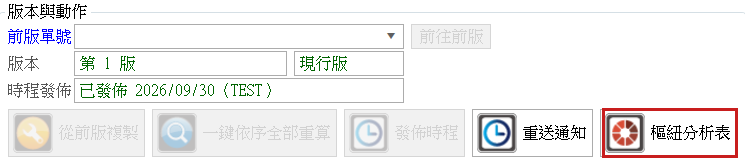
- 按上方動作按鈕列(
重送通知右邊)的樞紐分析表。 - 系統整理資料後自動開啟 Excel,樞紐分析表在開檔時會自動重新整理,看到的就是當下資料庫裡的數字。
- 在 Excel 裡切換下方的工作表頁籤,查看各子計畫的分析(見下方工作表一覽)。
版面可以自己拖拉
樞紐的列、欄、加總、篩選欄位都可以在 Excel 裡自由拖拉重組,不會影響系統裡的資料。
下次再按 樞紐分析表 會重新產生一份新的,版面回到預設;想保留自己的版面,請在 Excel 另存新檔。
資料範圍
- 取這張營運計畫底下五種子計畫各自最新的一張的明細——就是子計畫彙總表格上看到的那一張單號(按下去時會先重新讀一次,不必先按
重新整理)。 - 某一種子計畫還沒建立時,對應的工作表是空的,其他頁照常有資料。
- 五張子計畫都還沒建立時,按下去會提示「無資料」,不會開 Excel。
- 數字是各張子計畫最後一次重算存下來的明細,不是即時重算;要最新數字,先
一鍵依序全部重算再開樞紐。 - 若某張子計畫的明細讀取失敗,會先跳出警告「下列子計畫明細讀取失敗,樞紐分析表上這幾頁會是空的:」並列出表單別,按確定後照樣開啟 Excel,只是那幾頁是空的。
工作表一覽
Excel 裡共 8 個工作表。頁籤依計畫別上色、頁名以計畫別開頭;每頁第一列是同色的標題列,第二列說明這一頁的資料來源。 數字一律以整數、千分位顯示。
| 工作表 | 頁籤顏色 | 資料來源 | 列 | 欄 | 加總 | 篩選 |
|---|---|---|---|---|---|---|
| 銷售|客戶月別 | 藍 | 銷售計畫 | 客戶簡稱、品號、品名 | 年度、月份(依預訂交期;交期空白的歸在 0) | 金額、訂單數量 | 類別 |
| 生產|生產計劃 | 綠 | 生產計畫 | 客戶品號、品號、品名、客戶簡稱 | 年度、月份 | 數量 | 備註(生產/未生產…) |
| 生產|內工時 | 綠 | 生產計畫 | 品號X、品名、內單位工時 | — | 內工時 | — |
| 生產|外工時 | 綠 | 生產計畫 | 品號X、品名、外單位工時 | — | 外工時 | — |
| 進貨|品號月別 | 琥珀 | 進貨計畫 | 品號、品名 | 年度、月份 | 數量 | 來源 |
| 採購|使用量(機種別) | 紫 | 採購計畫 | 組件編號、品號、品名、廠商簡稱、單位用量 | 年度、月份(依建議下單日;空白退回需求日) | 數量(=需求量) | 來源(生產展開/進貨/外包加工費) |
| 採購|使用量(部番別) | 紫 | 採購計畫 | 品號、廠商代號、廠商簡稱、廠商類別、單價、關稅稅率、稅後單價 | — | 數量、金額 | 來源 |
| 金流|收付月別 | 紅 | 金流計畫 | 收付(應收/應付)、層級、對象簡稱 | 年月 | 淨額 | 可信度 |
上表是預設版面,打開後可以自行調整。
採購兩頁的年度、月份依建議下單日(2026-10-03 起)
「採購|使用量(機種別)」「採購|使用量(部番別)」的年度、月份改依採購計畫的建議下單日(需求日往回推品號前置天數)歸屬;建議下單日空白時退回需求日。 所以有設前置天數的品號,會比以前歸到較早的月份。 欄位清單同時多了 日期(需求日)與 建議下單日 兩欄,要對照需求日看,可以把它們拖進列或篩選。 採購計畫是 2026-10-03 以前存檔的,建議下單日是空白,年月仍依需求日;重算並存檔採購計畫後才會改依建議下單日。
內工時/外工時的單位是「秒」,與畫面差 60 倍
樞紐分析表「生產|內工時」「生產|外工時」兩頁的工時=數量 × 單位工時,單位是秒(不除以 60,與舊版樞紐分析表一致); 生產計畫畫面上的內工時/外工時單位是分鐘。兩邊數字相差 60 倍是刻意的,不是資料錯誤——並排比對時請先換算。
金流頁的應付是負數
「金流|收付月別」的淨額:應收為正、應付為負,所以總計就是淨流入。 子計畫彙總的「預測應付」顯示的是正數,兩者絕對值相同,只是正負號不同。
樞紐分析表常見問題
看不到 樞紐分析表 按鈕?
表示系統還沒登錄這張樞紐定義,請洽系統管理員;登錄後要重新登入才會出現。
按下去 Excel 沒有資料或出現連線被擋的訊息?
多半是這台電腦沒裝 SQLite3 ODBC 驅動,或樞紐範本所在資料夾沒列入 Excel 信任位置。請洽系統管理員依樞紐分析表的前置需求設定。
某一頁是空的?
對應的子計畫還沒建立(子計畫彙總上該列寫「尚未建立」),或開啟前跳過「明細讀取失敗」的警告。先把該張子計畫建好、重算存檔,再按一次 樞紐分析表。
樞紐的工時比生產計畫畫面大 60 倍?
樞紐的內工時/外工時單位是秒,畫面是分鐘,這是刻意與舊版樞紐一致,見上方內工時/外工時的單位說明。
樞紐的數字跟子計畫畫面對不上?
先確認子計畫彙總的快照時間:樞紐取的是各張子計畫最後一次存檔的明細。五張的快照時間不一致時,彼此的數字本來就對不起來,請先 一鍵依序全部重算 再開樞紐。
另外注意工時單位(秒 vs 分鐘)與金流應付的正負號,見上方兩個提示框。
一鍵依序全部重算
這顆鈕依序處理五張子計畫:銷售 →(生產、進貨)→ 採購 → 金流。
每一段的落點規則:
| 該營運計畫底下的狀況 | 系統怎麼做 |
|---|---|
| 已有一張未審核的子計畫 | 整張換成新的快照(等於修改那一張) |
| 一張都沒有 | 新增一張 |
| 最新的一張已審核 | 停在這一段,並提示請先取消審核、或用 從前版複製 開新版 |
| 最新的一張送簽中 | 停在這一段,並提示請等核准、或先取消流程 |
- 生產段存檔時會連同
產能負荷分頁一起存(見生產計畫 → 產能負荷)。 - 跑完之後系統會把時程表核對一次(建了新單的列變成
進行中、子計畫單號填上);已發佈的計畫若因此有狀態變化,會照規則發通知。
結果訊息怎麼讀
跑完會出現一段摘要,固定三段式:
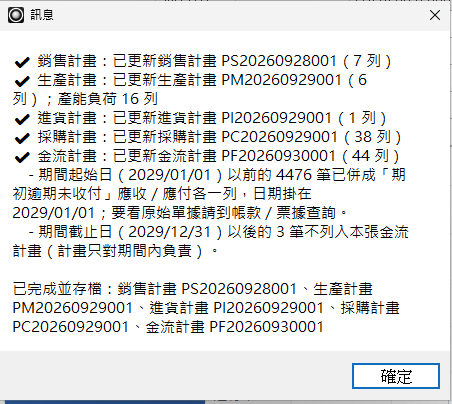
已完成並存檔:銷售計畫 OPS20260901、生產計畫 OPM20260902
停在:進貨計畫(上游「銷售計畫」沒有明細…)
未執行:採購計畫、金流計畫
已略過 7 列空品號(來源:上游預示單未填品號)
- 已完成並存檔:這些單已經換成新快照,可以直接看。
- 停在:括號裡就是被擋的原因,照著處理即可(多半是上游沒有明細、外幣未設匯率、或該段已審核)。
- 未執行:因為前面停住而沒有跑到的段,它們還是舊的數字。
- 已略過 N 列空品號:上游預示單沒填品號的列展不開,生產/進貨/採購都不收它們 (但它們留在銷售計畫上算預測應收,所以銷售列數會比生產+進貨多出這幾列)。 只有真的有這種列時才會出現這一行。要讓它們進入後段,請回頭把預示單的品號補上。
- 只跑完一部分時,摘要最後會加一句提醒「這一批只跑完一部分,此刻各子計畫的快照時間不一致」。修正原因後請重新按一次全部重算,不要只單獨重算後面那幾張,否則後面的段會拿舊的上游數字去算。
被擋的情況
| 訊息 | 怎麼處理 |
|---|---|
| 請先存檔營運計畫(還沒有單號,子計畫掛不上去) | 先按 存檔 取得 OP 單號 |
| 請先輸入期間起始日與期間截止日 | 補上計畫期間 |
| 營運計畫尚未設定匯率,請先維護匯率表再重算 | 匯率表是空的,按 取今日匯率 或自行輸入 |
| 下列幣別未設匯率,請先在營運計畫補上再重算 | 外幣匯率是 0,補上該幣別的成本匯率 |
| 最新一張某某計畫(單號)已審核,請先取消審核、或在營運計畫【從前版複製】開一個新版再執行全部重算 | 該段已核准定格,走修訂流程 |
| 最新一張某某計畫(單號)送簽中,請等核准、或先取消流程後再執行全部重算。 | 該段正在簽核,等簽完或到待辦事項取消流程 |
| 營運計畫送簽中,請等核准、或先取消流程後再執行全部重算 | 營運計畫本身在簽核中,或已開工、主流程進行中(按鈕此時也是灰的,提示「營運計畫送簽中,請等核准或先取消流程」)。主流程進行中要重算,請先 收回主流程 |
| 營運計畫已被新版取代,請到最新版營運計畫執行全部重算 | 這是舊版,請打開最新版操作(按鈕此時也是灰的,提示「營運計畫已被新版取代,請到最新版執行全部重算」) |
| 無法確認簽核狀態,請確認資料庫已更新或聯絡系統管理員(前面帶「營運計畫:」或「最新一張某某計畫(單號):」) | 系統判斷不了送簽狀態,為了安全先擋下;請聯絡系統管理員 |
改版前存下的舊計畫,用這顆鈕最省事
計畫的數量口徑調整之後,改版前存下來的子計畫裡沒有新欄位的值(例如淨需求量整欄是 0),或金額還是舊算法。
單獨重算下游時會出現警告(訊息寫「上游⋯是口徑調整前的快照⋯」),不會擋,但淨需求參考欄或金流的預測應收/應付可能不準。
一鍵依序全部重算 從銷售計畫從頭跑起,一次把五張都換成新口徑的快照,不會遇到這個問題。
口徑本身見計畫流程總覽 → 數字口徑。
營運計畫核准後這顆鈕會停用
營運計畫本身已審核時,一鍵依序全部重算 會變灰,提示「營運計畫已核准定格,請開新版」。這是刻意的:核准過的計畫不應該被就地改掉。
資料量大時要留時間
一份年度計畫在數萬列的規模下,五段一起跑通常需要數十秒到數分鐘。執行期間畫面會停住,請不要重複按或切走。
匯率表
匯率表是銷售與採購共用的同一組基準——兩邊必須用同一組匯率,算出來的金額才對得起來。
| 欄位 | 說明 |
|---|---|
| 幣別 | 幣別代號;本位幣不需要維護 |
| 成本匯率 | 換算本幣用的匯率,可直接在格子裡改 |
| 匯率日期 | 這個匯率是哪一天維護的(唯讀,供判斷新舊) |
| 提醒 | 系統對這一列的提醒(唯讀) |
- 新增一張營運計畫時,系統會帶入預設匯率:外幣取最近一筆有維護的非零匯率,並顯示它的日期;真的取不到就留 0。
取今日匯率會重新抓一次預設值。- 提醒欄會出現兩種訊息:
未設匯率,子計畫重算會被擋:該幣別匯率是 0,補上才能算。外幣匯率為 1,請確認是否正確:不會擋,但匯率 1 等於把外幣原價當本幣金額,多半是漏維護。
匯率表沒維護=金額會嚴重失真
外幣報價乘上錯誤的匯率,算出來的採購金額與金流應付都會跟著錯。匯率日期太舊時(例如還停在好幾年前那一批),請先請財務更新成本匯率表,或直接在這張計畫的匯率表上填入要用的數字——填在這裡的值只影響這份計畫。
子計畫的匯率是凍結的
銷售計畫與採購計畫第一次重算時會把當下的匯率(連同截止報價日期)複製一份存起來,之後重算沿用自己存的那一份,不會因為營運計畫改了匯率就跟著變。
真的要換基準,請到銷售計畫與採購計畫按 改用營運計畫目前條件(兩張同名,原名 改用營運計畫目前匯率)。按下時會重新讀取這張營運計畫當下的值;銷售計畫連計畫期間一起帶入,採購計畫只換匯率與截止報價日期。
營運計畫的匯率改過並存檔後,已算好的子計畫會在時程表標上游已變更;銷售、採購計畫只按一般 重算 不會清掉這個標示,要按上述按鈕,見計畫流程總覽 → 上游已變更。
欄位說明
| 欄位 | 必填 | 說明 |
|---|---|---|
| 單號 | 自動 | OP + 建立年月(6 碼)+ 2 碼流水(例:OP20261001),流水每月從 01 重新編起;存檔時配號,不可修改 |
| 單據日期 | ✔ | 預設今天 |
| 計畫名稱 | ✔ | 這份計畫的名稱,清單上辨識用,建議寫清楚版本或期間 |
| 計畫期間 | ✔ | 起始日/截止日。不分年度計畫、月計畫或雙週計畫,一律用這段期間表示;子計畫的預設條件從這裡帶 |
| 截止報價日期 | 取這一天以前的最新報價當單價;空白或 9999 開頭=不限制 |
|
| 上層計畫單號 | 月計畫掛在年計畫底下時填寫。目前只做記錄、不參與計算 | |
| 前版單號 | 修訂時指向被修訂的那一張;前往前版 可直接跳過去 |
|
| 版本 | 自動 | 「第 N 版」,由前版鏈即時算出,唯讀 |
| 已被取代/現行版 | 自動 | 新版核准時系統自動把前版標成已被取代 |
| 備註 | 這一版的說明 | |
| 時程發佈 | 自動 | 唯讀。按過 開工(原 發佈時程)顯示「已發佈 yyyy/MM/dd(發佈人姓名)」,否則「尚未發佈」;從前版複製 與新增時一律從「尚未發佈」開始 |
| 已審核/審核人員/審核日期 | 自動 | 唯讀,由審核或簽核核准回填;已審核後不可重算 |
常見問題
以前存的「年度計畫」單據跑到哪裡去了?
改版前用舊的年度計畫存下的單(例如 PP20260902001)不會出現在營運計畫裡,它們仍在資料庫中,
請到生產計劃查詢的「歷史單」分頁查看。舊單不做轉換,新舊兩套各自獨立。
子計畫彙總是空的,五列都寫「尚未建立」?
表示這張營運計畫底下還沒有任何子計畫。按 一鍵依序全部重算,或到銷售計畫(T-02)新增一張、選這張營運計畫、重算並存檔。
為什麼營運計畫上看不到訂單、用料、金額這些明細?
明細都在子計畫上:銷售計畫看訂單與預示、生產/進貨計畫看數量、採購計畫看要買什麼與多少錢、金流計畫看錢什麼時候進出。 營運計畫只留「大家共用的設定」與「五張的彙總」,這樣每一張才能各自由不同的人負責、各自審核。
可以只重算其中一張嗎?
可以,直接到那支程式按 重算 即可。但要注意下游會變成舊的:例如只重算銷售計畫,生產/進貨/採購/金流仍是上一次的數字,
子計畫彙總會用快照時間提醒你基準不一致。需要一整套一致的數字時,還是用 一鍵依序全部重算。
改了計畫期間,子計畫會自動跟著改嗎?
不會自動改。銷售計畫的起訖日期固定等於營運計畫的期間(唯讀,選營運計畫單號時帶入,並隨單存一份「產生這張銷售計畫時實際用的條件」)。
營運計畫改期間並存檔後,已算好的子計畫會在時程表標上游已變更(見計畫流程總覽 → 上游已變更)。
要讓子計畫跟著變,請到銷售計畫按 修改 → 改用營運計畫目前條件(帶入新期間、重新取得客戶設定並重算)→ 存檔,再往下重算其他四張;
也可以直接按本畫面的 一鍵依序全部重算(銷售計畫的起訖日期會換成新期間,匯率與截止報價日期則沿用各張凍結的那一份)。
已發佈的計畫改期間不會移動月曆事件;月曆事件只跟著時程表的預定開始日/預定完成日走。
已經開工的營運計畫鎖住了,要改期間請先 收回主流程。
找不到 發佈時程 按鈕?
2026-10-04 起改名為 開工,位置在 一鍵依序全部重算 右邊。按下去會發佈時程,並送出主流程。見開工(發佈時程)。
開工 的提示怎麼寫「發佈時程」?
表示這個帳套的主流程功能沒有啟用(或已停用),開工 就只是原本的 發佈時程,所以提示、確認框仍用「發佈時程」的說法。主流程功能啟用時,提示是「送出主流程並發佈時程(建立行事曆事件、通知各負責人)」。
開工 按下去說「目前不能開工」或「目前不能發佈」?
訊息下面逐條列出缺什麼(負責人沒填、日期沒填或格式不對、完成日早於開始日、子計畫缺含核准關的流程樣板、有開著的一般流程…)。照開工檢查的對照表補齊後 存檔,回到瀏覽狀態再按一次。
發佈後發現負責人填錯了?
已經開工(主流程進行中)時用 調整時程 改,見調整時程;還沒開工、已收回或主流程功能未啟用時,直接 修改 時程表的負責人並 存檔。
兩種做法月曆事件的說明都會換成新負責人,新負責人會收到一筆「您被指定為某某計畫負責人」的待辦。原負責人先前收到的待辦不會被收回。
開工後才發現匯率或期間填錯了?
開工後計算條件鎖住,修改 會被擋。請按 收回主流程(填原因),改好營運計畫並存檔,銷售、採購計畫按 改用營運計畫目前條件、其他子計畫重算,再重新 開工。
已核准的子計畫收回時會保留,但條件改過之後要先取消審核再重算。
收回主流程後,月曆事件、時程表會不見嗎?
不會。收回只取消簽核,時程已經發佈過,月曆事件與時程表都留著;重新開工時也不會重建事件。
設了自動審核的營運計畫,開工後存檔沒有自動審核?
主流程進行中營運計畫不能直接審核,自動審核也一樣:不會跳窗、不會蓋章,只在狀態列顯示「自動審核略過:原因」。營運計畫要由核定人在待辦核准。
可以取消發佈嗎?
畫面上沒有取消發佈的按鈕。不要這份時程時,可以開新版(從前版複製)核准後取代它,或刪除這張營運計畫——兩種做法都會讓它的月曆事件消失。
時程圖上點長條沒有反應?
那一列還沒有子計畫單號(那一張還沒建單),或點的是營運計畫彙總(就是本張)。子計畫建好存檔之後,下次開啟這張營運計畫就能點了。
月曆上的計畫事件怎麼跑到預定開始日那一天?
這是設計:每筆計畫事件代表「從預定開始日 09:00 做到預定完成日 17:00」這一段期間,月曆依事件的開始時間標在開始日。 逾期(紅字)看的是完成日:過了預定完成日 17:00 還沒核准才會變紅。完整期間可在事件查詢畫面以長條檢視。
時程表的【前往】是灰的?
該列還沒有子計畫單號(那一張還沒建單),或是第 6 列營運計畫彙總(就是本張)。子計畫建好存檔之後,下次開啟這張營運計畫就能按了。
看不到 調整時程、收回主流程 兩顆鈕?
這兩顆只有主流程功能啟用的帳套才顯示。看不到表示這個帳套沒有啟用(或已停用)主流程功能,開工 只會發佈時程,時程表直接 修改 即可。
已經是舊版(已被取代)了,還能看它的時程嗎?
能看,時程表狀態也仍會回寫,但它不再出現在月曆上、不再發通知,也不能 一鍵依序全部重算、開工、重送通知。請到最新版操作。
到了送簽提醒日卻沒收到提醒?
依序檢查:
以前建的營運計畫,時程表這兩欄是空白的?
送簽提醒日、核准檢查日是 2026-10-17 新增的欄位,之前建立的營運計畫不會回填,所以不會收到時程提醒。要提醒就自己填上:還沒開工時 修改 → 存檔;主流程進行中用 調整時程。
逾期待辦結案了,過幾天又來一筆?
逾期通知會每隔「逾期重寄天數」(預設 7 天)再發一次,直到那一張核准。前一筆還沒結案時只重寄信、不重開待辦;已結案才開新的一筆。不想重發,請系統管理員把排程參數逾期重寄天數設成 0。
收到逾期通知,時程圖上那一條卻沒有紅框?
兩者看的日期不同:時程圖的「逾期」紅框看預定完成日,逾期通知看核准檢查日。核准檢查日可以設得比預定完成日早或晚。
相關功能
- 計畫流程總覽:六張表單的先後順序、分工、時程表與簽核的連動、發佈與通知、每年自動建立下一期
- 銷售計畫(T-02)/生產計畫(T-03)/進貨計畫(T-04)/採購計畫(T-05)/金流計畫(T-06)
- 生產計劃查詢:舊版的一次算到底查詢,仍可查看改版前存下的歷史單
- 營運預測模擬:庫存缺口、模擬插單、產能負荷、樞紐分析
- 右側行事曆面板:發佈後的六筆事件顯示在這裡
- 排程事件(專案):按
開工發佈時程時建立的月曆專案;每日排程「營運計畫時程提醒」也在這裡設定(見時程提醒與逾期通知) - 待辦事項:時程提醒、逾期通知與其他計畫通知的待辦
需補截圖清單
以下截圖待相關狀態出現時補拍(放 docs/M-EIS/images/);其餘 2026-10-01 已用示範資料實機拍齊:
mainplan-step5.png— 快照時間不一致時的紅字提醒(彙總分頁上方)mainplan-step6.png— 時程表六列帶出「期間起始日前 3 個月」的預設日期(建議用期間 2027/01/01 起的新單拍)mainplan-step7.png— 結果摘要中出現「已略過 N 列空品號(來源:上游預示單未填品號)」那一行mainplan-step9.png/mainplan-step10.png/mainplan-step11.png/mainplan-step13.png— 主流程功能未啟用時按開工的確認框(標題「發佈時程」)、發佈完成訊息、負責人未填齊的提示、重送通知確認框(會真的建行事曆事件與寄通知,要在測試環境拍)mainplan-step12.png— 時程表狀態同時有已完成/進行中/等待上游的樣子(示範資料五張都已核准,只有已完成)mainplan-step15.png— 時程圖滑鼠停在長條上的提示、一條逾期(紅框)與一條「上游已變更」(橘色三角)mainplan-step16.png— 已被取代的營運計畫:一鍵依序全部重算灰、滑鼠提示「營運計畫已被新版取代…」mainplan-pivot-step2.png/mainplan-pivot-step3.png— Excel 開啟後的畫面(8 個上色頁籤、第一頁「銷售|客戶月別」)與「生產|內工時」頁(要在裝有 Excel 的電腦拍)mainplan-pivot-step4.png— 明細讀取失敗的警告框(難以重現,可選拍)- 2026-10-02 改名後需重拍(舊圖的視窗標題、頁籤、時程表第 6 列與時程圖仍是改名前的舊名稱):
mainplan-step1.png、mainplan-step2.png(第 6 列「營運計畫彙總」)、mainplan-step3.png、mainplan-step4.png、mainplan-step8.png、mainplan-step14.png(時程圖第 6 條「營運計畫彙總」)、mainplan-pivot-step1.png; 另建議補一張mainplan-menu-step1.png— 主選單「宏觀運籌」子系統展開後的 T-01~T-06 六顆按鈕 mainplan-pivot-step5.png— 2026-10-03 樞紐「採購|使用量(機種別)」頁:欄位清單看得到 日期、建議下單日 兩欄,並把建議下單日拖進列,對照它與年度/月份的歸屬(要用重算過的採購計畫、在裝有 Excel 的電腦拍)- 按鈕改名與主流程鈕上線後需重拍(舊圖動作按鈕列仍是
發佈時程):mainplan-step1.png、mainplan-step8.png、mainplan-pivot-step1.png——要在主流程功能啟用的帳套拍,動作按鈕列要看得到開工、調整時程、收回主流程; 另補一張mainplan-kickoff-step1.png— 滑鼠停在開工上的提示「送出主流程並發佈時程(建立行事曆事件、通知各負責人)」(用未開工、時程表已填齊的營運計畫拍) - 2026-10-11 主流程功能配套(要在啟用主流程功能的測試帳套、使用者真人實測後拍):
mainplan-kickoff-status.png— 開工背景處理結束後,畫面下方狀態列顯示「已開工:時程已發佈並通知 N 位負責人」;mainplan-kickoff-fail.png— 開工失敗或逾時跳出的提醒視窗;mainplan-audit-reason.png— 已開工的營運計畫按下審核後跳出「營運計畫已開工(主流程未結案),不能直接審核…」;mainplan-resend-disabled.png— 尚未開工(或已收回)時重送通知停用,滑鼠提示「目前不能重送通知:主流程功能接手中、尚未開工(或已收回)…」 - 2026-10-11 主流程手冊改版新增(同上,真人實測後拍):
mainplan-kickoff-check.png— 時程表清掉一位負責人後按開工,跳出「目前不能開工:」並列出原因;mainplan-schedadj-step1.png— 主流程進行中按調整時程開出的調整時程視窗(六列時程,改了一列的預定完成日與一列的負責人);mainplan-withdraw-step1.png— 按收回主流程開出的收回主流程視窗(說明文字+已填的收回原因);mainplan-withdraw-step2.png— 收回完成的訊息「已收回主流程;取消 N 張子流程,M 張已核准保留」 - 2026-10-17 時程提醒新增(要在已部署時程表兩欄的測試帳套拍;寄信類要在不會寄到真人信箱的環境拍):
mainplan-remind-step1.png— 時程表分頁:預定完成日右邊的送簽提醒日、核准檢查日兩欄(新增一張帶出預設值的營運計畫);mainplan-remind-step2.png— 時程圖:長條下方的灰色小三角(送簽提醒日)與紅色菱形(核准檢查日)、圖例,以及滑鼠停在菱形上的提示;mainplan-remind-step3.png— 存檔被擋的訊息「第 N 列 表單別:送簽提醒日不可晚於核准檢查日。」;mainplan-schedadj-step2.png— 調整時程視窗新增兩欄後的樣子(8 欄,說明文字「只能調整預定開始日、預定完成日、負責人、送簽提醒日與核准檢查日;計算條件維持鎖住」);mainplan-remind-step4.png— 排程事件(專案)的新增事件視窗:執行日期別每日、執行項目T-01 營運計畫 - 營運計畫時程提醒、參數三欄、勾自動執行;mainplan-remind-step5.png— 月曆按執行後的結果摘要「營運計畫時程提醒:掃描 N 張/提醒…」;mainplan-remind-step6.png— 待辦事項中的時程提醒/逾期待辦(主旨【計畫時程・提醒】/【計畫時程・逾期】)與內容區的六列時程表;mainplan-remind-step7.png— 收到的提醒 Email(標題、說明、六列時程表、觸發列底色)